
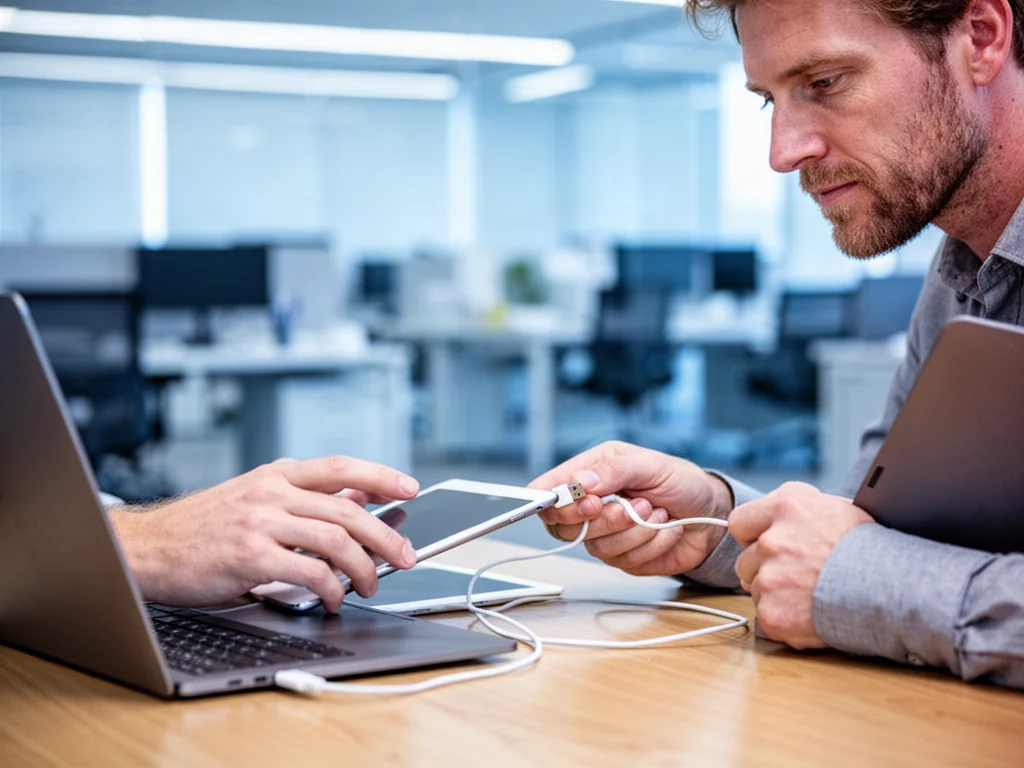
Wgranie Androida na tablet to nic innego jak aktualizacja systemu operacyjnego, którą możesz przeprowadzić oficjalnie przez OTA lub za pomocą niestandardowego ROM-u, gdy wsparcie producenta wygasło. Wybór metody zależy od modelu sprzętu i dostępności oprogramowania. W dalszej części artykułu poznasz szczegółowe instrukcje i wskazówki.
Jak zainstalować nowego Androida oficjalną metodą OTA?
Aktualizacja za pośrednictwem funkcji OTA (Over the Air) to najbezpieczniejszy sposób na wgranie nowej wersji systemu. Opcja ta nie ingeruje w strukturę partycji i nie usuwa danych użytkownika. Cały proces odbywa się bezpośrednio z poziomu tabletu, wykorzystując jedynie połączenie z siecią Wi-Fi.
Zanim rozpoczniesz, upewnij się, że bateria urządzenia jest naładowana przynajmniej do 50%. Przejdź do menu Ustawienia, a następnie odszukaj zakładkę Informacje o tablecie lub podobną. W zależności od interfejsu, opcja aktualizacji może być ukryta w podmenu Aktualizacja oprogramowania. Po jej wybraniu tablet skontaktuje się z serwerami producenta i wyszuka dostępny firmware.
Po pobraniu paczki z danymi system automatycznie przejdzie do instalacji. Czas trwania procesu waha się od kilku do kilkunastu minut. Podczas instalacji ekran może kilkukrotnie przygasnąć, a urządzenie uruchomić się ponownie – nie należy wtedy przerywać pracy tabletu.
Jak zaktualizować system przez dedykowane programy producenta?
Gdy aktualizacja OTA nie jest dostępna lub tablet zgłasza błąd połączenia, ratunkiem staje się komputer. Każdy większy producent udostępnia własne oprogramowanie do zarządzania urządzeniami, które potrafi wymusić instalację nowego Androida. Przykładowo, posiadacze sprzętu Samsung korzystają z aplikacji Kies lub Smart Switch, natomiast dla tabletów Lenovo przeznaczony jest program Lenovo Smart Assistant.
Procedura jest zbliżona niezależnie od marki. Po pobraniu i zainstalowaniu programu na komputerze, łączysz tablet kablem USB. W opcjach połączenia na tablecie przełączasz tryb z samego ładowania na Przesyłanie plików. Narzędzie na PC powinno automatycznie rozpoznać model i zaproponować dostępny firmware. Kliknięcie opcji Aktualizuj lub Aktualizacja ROM rozpocznie sekwencję pobierania plików i ich kopiowania do pamięci urządzenia. Po zakończeniu tablet zresetuje się z nowym systemem.
W przypadku problemów z wykryciem tabletu, konieczne może być włączenie trybu debugowania USB w ukrytych opcjach programistycznych.
Czym jest Custom ROM i kiedy warto go użyć?
Dla starszych tabletów, których producenci zakończyli wsparcie, ostatnią deską ratunku są niestandardowe kompilacje Androida, zwane Custom ROM-ami. Nie istnieje jedna uniwersalna wersja systemu pasująca do każdego urządzenia – architektura procesora, układ graficzny i sterowniki znacząco się różnią. Dlatego ROM musi być precyzyjnie dopasowany.
Najpopularniejsze projekty, takie jak LineageOS, oferują wsparcie dla setek modeli, zapewniając poprawki bezpieczeństwa i funkcje znane z nowszych wydań Androida. Trzeba jednak liczyć się z tym, że nie każda funkcja sprzętowa, jak aparat czy bluetooth, będzie działać idealnie. To tzw. faza rozwojowa ROM-u, gdzie pewne błędy są sukcesywnie usuwane przez społeczność.
Decydując się na tę ścieżkę, akceptujesz ryzyko utraty gwarancji i potencjalnego uszkodzenia oprogramowania, zwanego brickowaniem. Stan ten objawia się całkowitą niemożnością uruchomienia tabletu i brakiem dostępu do recovery. Właśnie dlatego bezwzględnie wymagana jest pełna kopia bezpieczeństwa.
Kopia zapasowa jako fundament bezpieczeństwa
Przed każdą nieoficjalną ingerencją w system musisz stworzyć bitową kopię wszystkich partycji. Służy do tego niestandardowe recovery, np. TWRP, które instaluje się po odblokowaniu bootloadera. Z poziomu menu recovery wybierasz opcję Backup. System zapisze wtedy całą zawartość – od bootloadera, przez partycję systemową, po dane użytkownika – w jednym spakowanym archiwum na karcie SD.
Dzięki temu, w razie niepowodzenia instalacji, zawsze możesz wybrać funkcję Restore i przywrócić tablet do stanu sprzed aktualizacji. To jedyna droga powrotu, gdy standardowe ustawienia fabryczne przestają reagować na komendy.
Proces odblokowania bootloadera i instalacji recovery
Instalacja niestandardowego ROM-u wymaga najpierw odblokowania bootloadera, czyli blokady programowej chroniącej przed nieautoryzowanymi zmianami. W zależności od producenta, dokonuje się tego przez narzędzia fastboot lub specjalny kod odblokowujący. Następnie za pomocą komend w wierszu poleceń flashuje się obraz TWRP, który zastąpi oryginalny tryb awaryjny tabletu. To właśnie z poziomu TWRP będziesz mógł sformatować partycję systemową i zainstalować nowego Androida.
Jak krok po kroku wgrać ROM na tablet przez TWRP?
Mając odblokowany bootloader i wgrane TWRP, możesz przejść do właściwej instalacji. Na początek musisz zdobyć plik z nowym systemem. Wypróbuj kilka różnych ROM-ów, by sprawdzić, który jest najbardziej kompatybilny. Przykładowo, dla niektórych tabletów Hannspree dobrze sprawdzała się kompilacja GtabComb bazująca na HoneyComb v3.0. Oprócz głównego pliku ROM-u, często niezbędna jest również łatka jądra systemu, która poprawia kompatybilność z takimi podzespołami jak ekran dotykowy czy akcelerometr.
Oba pliki, w formacie .zip, kopiujesz do katalogu głównego pamięci tabletu. Następnie uruchamiasz tablet w trybie recovery, co zazwyczaj wymaga przytrzymania kombinacji klawiszy VOL+ i ON/OFF przy wyłączonym sprzęcie. Po wejściu do TWRP wykonujesz tzw. Wipe, czyli czyszczenie partycji data, cache i system. To krok obowiązkowy przed każdą zmianą ROM-u, który zapobiega błędom i bootloopom.
W menu głównym recovery nawigujesz do opcji install zip from sdcard, a następnie choose zip from sdcard. Wskazujesz paczkę ROM-u i zatwierdzasz wybór. Po kilku minutach, gdy pasek postępu dobiegnie końca, powtarzasz proces dla pliku z łatką jądra. Na koniec cofasz się do menu głównego i wybierasz Reboot system now. Pierwsze uruchomienie nowego systemu może trwać znacznie dłużej niż zwykle.
Jak rozwiązywać typowe problemy po aktualizacji?
Po instalacji niestandardowego Androida często pojawiają się prozaiczne, aczkolwiek uciążliwe usterki. Wiele z nich wynika z braku odpowiednich sterowników w jądrze systemu. Dlatego tak istotne było uprzednie sprawdzenie kompatybilności na forach takich jak XDA Developers. Poniższa tabela pomoże ci zdiagnozować podstawowe symptomy.
| Objaw | Prawdopodobna przyczyna | Zalecane działanie |
| Ciągłe restarty lub pętla bootowania | Nieprawidłowe partycjonowanie lub konflikt sterowników po braku pełnego Wipe. | Wykonaj formatowanie partycji data/system z poziomu TWRP i zainstaluj ROM ponownie. Jądro może wymagać dedykowanej łatki. |
| Brak usług Google i Sklepu Play | Niewgranie lub wgranie nieodpowiedniego pakietu GApps. | Pobierz paczkę GApps z architekturą procesora (ARM/ARM64) i konkretną wersją Androida. Rekomendowany jest wariant pico. |
| Filmiki w przeglądarce nie odtwarzają się | Brak bibliotek kodeków lub przyspieszenia sprzętowego w kompilacji ROM-u. | Spróbuj zmienić przeglądarkę, zaktualizować WebView lub poszukać ROM-u z uzupełnionymi sterownikami GPU. |
| Akumulator ładuje się tylko do 1% | Uszkodzony plik kalibracji baterii lub niekompatybilność kernela z kontrolerem ładowania. | Wyłącz tablet i ładuj go nieprzerwanie przez 12-24 godziny. Jeśli to nie pomoże, konieczny jest serwis sprzętowy. |
Wielu użytkowników zgłasza również problemy z aplikacją SD Maid, która posiadając prawa roota potrafi usunąć krytyczne komponenty systemowe. Przypadkowe wykasowanie programu uruchamiającego lub bibliotek systemowych skutkuje wyrzucaniem błędów aplikacji. W takim przypadku nie zawsze konieczne jest wgrywanie wszystkiego od nowa. Często wystarczy z poziomu TWRP wykonać tzw. „brudny flash”, czyli ponowną instalację ROM–u na obecnej partycji bez formatowania danych. Operacja ta przywróci uszkodzone pliki systemowe, pozostawiając dokumenty i ustawienia na swoim miejscu.
Pamiętaj, że Custom ROM-y to projekty społecznościowe. Nawet jeśli jakaś wersja Androida na tablecie działa płynnie, twórcy mogli nie zaimplementować wsparcia dla wszystkich czujników, co oznacza, że programy diagnostyczne wykażą braki w sterownikach.
FAQ – najczęściej zadawane pytania
Co to znaczy wgrać Androida na tablet przez OTA i czy to bezpieczne?
OTA to oficjalna aktualizacja systemu przez sieć, wykonywana z poziomu tabletu. Jest to najbezpieczniejsza metoda, ponieważ nie zmienia partycji i nie usuwa danych.
Jak przygotować tablet do aktualizacji OTA?
Naładuj baterię co najmniej do 50% i przejdź do Ustawień → Informacje o tablecie → Aktualizacja oprogramowania. Tablet pobierze i zainstaluje dostępny firmware przez Wi‑Fi.
Co zrobić, gdy aktualizacja OTA się nie pojawia lub występuje błąd?
Użyj dedykowanego programu producenta na komputerze (np. Smart Switch, Kies, Lenovo Smart Assistant) i podłącz tablet kablem USB. Program powinien wykryć model i umożliwić wymuszenie instalacji firmware.
Czym jest Custom ROM i kiedy warto go zastosować?
Custom ROM to nieoficjalna kompilacja Androida używana głównie na urządzeniach bez wsparcia producenta. Przydaje się do przedłużenia życia tabletu, ale wiąże się z ryzykiem utraty gwarancji i możliwym uszkodzeniem oprogramowania.
Jak przygotować kopię zapasową przed instalacją niestandardowego ROM-u?
Należy zrobić bitową kopię wszystkich partycji przy użyciu niestandardowego recovery (np. TWRP) i opcji Backup. Dzięki temu w razie problemów można przywrócić cały system funkcją Restore.
Jak odblokować bootloader i zainstalować TWRP?
Bootloader odblokowuje się za pomocą narzędzi fastboot lub specjalnego kodu od producenta, a potem wgrywa obraz TWRP poleceniami flash. Po instalacji TWRP możesz formatować partycje i wgrywać ROM-y.
Jak krok po kroku zainstalować ROM przez TWRP?
Skopiuj plik ROM i ewentualną łatkę kernela w formacie .zip do pamięci tabletu, uruchom recovery, wykonaj Wipe partycji data, cache i system, a potem zainstaluj zipy i zrestartuj system. Pierwsze uruchomienie może trwać dłużej niż zwykle.
Jak rozwiązać problemy typu bootloop, brak Sklepu Play czy odtwarzania filmów po instalacji ROM-u?
Bootloopy często wynikają z braku pełnego Wipe — sformatuj data/system i ponownie wgraj ROM oraz kernel. Brak Sklepu Play oznacza brak właściwych GApps, a problemy z wideo mogą wynikać z brakujących kodeków lub sterowników GPU.

