
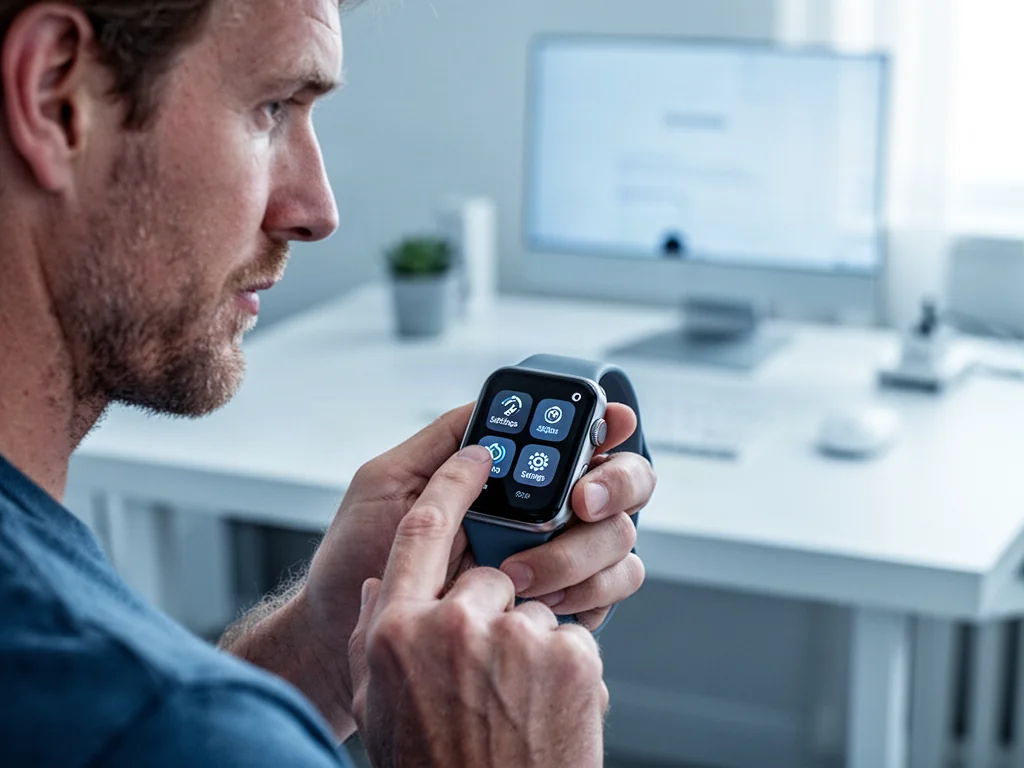
Reset smartwatcha najczęściej sprowadza się do wybrania opcji „Przywróć ustawienia fabryczne” w menu systemowym, co dla Wear OS oznacza ścieżkę Ustawienia – Resetuj, a dla urządzeń Garmin – funkcję twardego resetu. Czynność ta bezpowrotnie kasuje wszystkie lokalne dane i rozparowuje zegarek z telefonem. Zapraszam do szczegółowego poradnika, w którym krok po kroku wyjaśniamy, jak bezpiecznie przywrócić urządzenie do stanu początkowego.
Jak przywrócić ustawienia fabryczne w Wear OS?
Procedura przywracania stanu początkowego w systemie Google różni się nieznacznie w zależności od posiadanej wersji. Niezależnie od tego, czy korzystasz z nowszej, czy starszej odsłony Wear OS, pierwszy krok jest identyczny – jeśli ekran jest przyciemniony, wystarczy go wybudzić, dotykając wyświetlacza lub naciskając fizyczny przycisk. Następnie z górnej krawędzi ekranu przeciągasz palcem w dół, aby otworzyć panel szybkich ustawień.
W Wear 3 od razu widoczna jest ikona koła zębatego, pod którą kryją się wszystkie opcje konfiguracji. Po jej dotknięciu przechodzisz do sekcji Ogólne, a tam wśród dostępnych pozycji znajdujesz przycisk Resetuj. System dla bezpieczeństwa poprosi Cię jeszcze o wpisanie kodu PIN – to zabezpieczenie przed przypadkowym, nieodwracalnym skasowaniem zawartości pamięci urządzenia. Dopiero po jego podaniu proces rusza.
W Wear 2 droga do celu jest nieco dłuższa. Po wybudzeniu i przesunięciu palca w dół również trafiasz do Ustawienia, ale tym razem musisz odnaleźć kategorię System. Na niektórych modelach smartwatchy, by ją zobaczyć, konieczne jest przesunięcie palca w lewo. Gdy już tam jesteś, przewijasz opcje i naciskasz Rozłącz i zresetuj. Jeśli ten konkretny przycisk nie jest dostępny, zamiast niego wybierasz Rozparuj z telefonem, a w kolejnym oknie potwierdzasz zamiar przywrócenia ustawień fabrycznych przyciskiem Gotowe. Warto wiedzieć, że gdyby po tym ponowna konfiguracja połączenia z telefonem wciąż szwankowała, pomocne może być odinstalowanie i ponowne zainstalowanie aplikacji Wear OS na smartfonie.
Metoda twardego resetu w zegarkach Garmin
W świecie urządzeń sportowych amerykańskiego producenta funkcja znana jest jako twardy reset (nazywany też master resetem lub hard resetem). Stosuje się go zazwyczaj w sytuacjach, gdy czasomierz przestaje reagować na polecenia, nie może połączyć się z satelitami albo zewnętrznymi czujnikami tętna. Zanim jednak się na to zdecydujesz, pamiętaj, że operacja ta nieodwracalnie usuwa z pamięci urządzenia znakomitą większość danych wprowadzonych przez użytkownika, w tym spersonalizowane strefy tętna, zapisany pułap tlenowy i mleczanowy, podsumowania treningu oraz informacje określające poziom wytrenowania i efekty treningów. Dlatego zawsze warto wcześniej pomyśleć o wykonaniu kopii zapasowej jednostek treningowych.
Sposób wywołania przywracania domyślnych ustawień zależy głównie od tego, czy masz dostęp do menu smartwatcha. Gdy urządzenie działa na tyle stabilnie, że da się po nim nawigować, procedura jest prosta i przypomina ścieżkę znaną z innych systemów. Z poziomu ekranu głównego przechodzisz do Ustawienia, tam odszukujesz zakładkę System, a następnie wybierasz opcję Resetuj. Po jej zatwierdzeniu smartwatch samoczynnie się wyłączy, a później uruchomi ponownie po kilkunastu sekundach. Od tego momentu trzeba ponownie przejść przez proces pierwszej konfiguracji, tak jak po wyjęciu urządzenia z pudełka.
Trudniejszy przypadek zachodzi wtedy, gdy widok zatnie się na jednej tarczy i nawigowanie po ekranie jest niemożliwe. Wówczas należy wyłączyć zegarek, a potem przytrzymać fizyczny przycisk down, jednocześnie włączając urządzenie. Na wyświetlaczu powinno pojawić się charakterystyczne zapytanie „Clear all user settings?”, na które odpowiadasz twierdząco. Po tej operacji, jeśli smartwatch prosi o podanie ustawień ogólnych i przystępuje do lokalizowania satelitów, masz pewność, że hard reset zakończył się pomyślnie.
Pomimo swojej nazwy, twardy reset nie cofa zainstalowanych aktualizacji oprogramowania systemowego do wersji fabrycznej i nie usuwa wgranych map topograficznych – te elementy pozostają w pamięci nienaruszone.
Rola konta Garmin Connect w ochronie danych
Wielu użytkowników obawia się bezpowrotnej utraty historii treningów. Tutaj z pomocą przychodzi platforma Garmin Connect, z którą dane są automatycznie synchronizowane, o ile wcześniej sparowałeś z nią swój sprzęt. Synchronizacja zapisanych w pamięci zegarka jednostek treningowych z kontem w chmurze sprawia, że nawet po pełnym wyczyszczeniu pamięci urządzenia wszystkie twoje aktywności pozostają bezpieczne i dostępne z poziomu przeglądarki albo aplikacji mobilnej. Usunięcie ich wymagałoby manualnego skasowania z poziomu samego konta użytkownika.
W praktyce oznacza to, że po pomyślnym twardym resecie i ponownym połączeniu z Garmin Connect, twoje historyczne podsumowania treningu wrócą do zegarka podczas najbliższej synchronizacji. Utracie ulegną natomiast te informacje, które są głęboko spersonalizowane i wyliczane na podstawie długotrwałych pomiarów – algorytmy oceny poziomu wytrenowania czy efektu treningów zaczną budować swoje analizy od nowa.
Jak krok po kroku przeprowadzić zwykły reset w różnych urządzeniach?
Istnieje także uniwersalna metoda obsługiwana przez wiele modeli, która nie wymaga nawet zagłębiania się w struktury menu. Polega ona na przytrzymaniu fizycznego przycisku urządzenia przez około 10 sekund, nieprzerwanie, aż na wyświetlaczu ukaże się logo producenta. Po jego pojawieniu się puszczasz przycisk i czekasz na restart, a następnie powtarzasz cały ten mechanizm 10–12 razy. Jest to sposób szczególnie przydatny na przykład przy próbie sprzedaży urządzenia, gdy chcesz definitywnie usunąć z niego wszystkie informacje osobowe, w tym zapisany abonament mobilny.
Przy standardowej ścieżce z poziomu monitora głównego, po naciśnięciu przycisku w górę i odszukaniu pozycji Ustawienia, przechodzisz kolejno do opcji System, a w niej do Resetuj. Po dotknięciu tego przycisku system poprosi o ostateczne potwierdzenie wyboru – często w formie ikony √, której dotknięcie uruchamia już właściwy proces. Ten moment jest krytyczny i trzeba mieć świadomość, że wymazane zostaną wszystkie dane: włączone wcześniej powiadomienia, zapisane karty, informacje o sprawności, zamieszczone w nich aplikacje podmiotów trzecich oraz skonfigurowania systemu i preferencje użytkownika.
Co istotne, żadna z tych metod nie wpływa na stan twojego telefonu ani tabletu. Zresetowanie smartwacha nie przywraca ustawień fabrycznych w sparowanym telefonie, a informacje zgromadzone na twoim koncie w chmurze pozostają całkowicie bezpieczne. Po wszystkim konieczne będzie ponowne skonfigurowanie czasomierza od podstaw, najlepiej z wykorzystaniem tego samego konta, co przed resetowaniem, aby odzyskać dostęp do zsynchronizowanych danych.
Co zrobić, gdy smartwatch spowalnia lub nie działa poprawnie?
Zanim zdecydujesz się na radykalne przywrócenie ustawień fabrycznych, zastanów się, czy źródłem problemów nie jest przeciążenie oprogramowania. Jeśli twoje urządzenie z dnia na dzień zaczęło podejrzanie wolno reagować na dotyk, w pierwszej kolejności sprawdź, czy przypadkiem w krótkim czasie nie została zainstalowana duża liczba nowych widgetów, dodatkowych tarcz (watch faces) czy innych elementów obciążających procesor. Nadmiar takich dodatków potrafi skutecznie spowolnić nawet wydajny sprzęt, więc ich odinstalowanie i ponowne przetestowanie płynności działania jest rozsądnym krokiem przed podjęciem decyzji o pełnym czyszczeniu pamięci urządzenia.
Drugą czynnością weryfikacyjną jest upewnienie się, że na zegarku działa aktualna wersja oprogramowania systemowego, pochodząca z oficjalnej strony wytwórcy. Producenci regularnie łatają błędy wpływające na stabilność połączeń z czujnikami i satelitami, więc prosta aktualizacja potrafi rozwiązać problem bez konieczności utraty wszystkich danych. Dopiero gdy restart urządzenia oraz weryfikacja dodatków i wersji systemu nie przynoszą poprawy, warto sięgnąć po opcję twardego resetu.
Dane przechowywane w chmurze producenta pozostają nietknięte. Lokalnie usuwane są wyłącznie informacje zapisane bezpośrednio w pamięci urządzenia – dotyczy to zarówno ustawień, jak i pobranych aplikacji.
Jak odzyskać aplikacje po zakończeniu resetowania?
Po pomyślnym przywróceniu stanu początkowego i powtórnym sparowaniu czasomierza z telefonem nie ma automatycznej reinstalacji wszystkich programów (z wyjątkiem niektórych starszych wersji systemu). Użytkownik musi samodzielnie przejść do sklepu z aplikacjami – w przypadku Wear OS będzie to Sklep Play – i zdecydować, które z wcześniej używanych narzędzi chce pobrać jeszcze raz. Proces ten obejmuje zwykłe wyszukanie i ręczne zainstalowanie każdej potrzebnej aplikacji.
Wyjątkiem od tej reguły są czasomierze pracujące pod kontrolą starszych wersji systemu operacyjnego. W ich przypadku, gdy po zakończeniu przywracania ustawień fabrycznych ponownie sparujesz zegarek z telefonem, wszystkie aplikacje współpracujące z Fit zostaną zainstalowane automatycznie. Dla pozostałych urządzeń taki automatyzm nie zachodzi i o kompletowaniu zestawu programów decydujesz wyłącznie ty.
FAQ – najczęściej zadawane pytania
Co oznacza przywrócenie ustawień fabrycznych w smartwatchu?
To przywrócenie urządzenia do stanu początkowego, które kasuje wszystkie dane lokalne i rozłącza zegarek z telefonem.
Jak zresetować zegarek z Wear OS (Wear 3)?
Wybudź ekran, przesuń palcem w dół, wybierz ikonę ustawień, przejdź do Ogólne i kliknij Resetuj; trzeba też podać kod PIN, by potwierdzić operację.
Jak wykonać reset na Wear OS w wersji Wear 2?
Po wybudzeniu otwórz Ustawienia, znajdź System (bywa po przesunięciu w lewo), a następnie wybierz Rozłącz i zresetuj lub Rozparuj z telefonem i potwierdź Gotowe.
Kiedy warto zastosować twardy reset w zegarku Garmin?
Stosuje się go, gdy zegarek nie reaguje, ma problemy z łącznością z satelitami lub sensorami, ale przedtem warto zrobić kopię treningów, bo większość danych zostanie utracona.
Jak przeprowadzić hard reset Garmina, gdy menu działa?
Z poziomu ekranu głównego wejdź do Ustawienia → System → Resetuj; urządzenie się wyłączy i po chwili zrestartuje, a potem trzeba ponownie skonfigurować zegarek.
Co zrobić, gdy ekran Garmina jest zablokowany i nie można nawigować?
Wyłącz zegarek, przytrzymaj przycisk down i włącz go; na ekranie potwierdź zapytanie „Clear all user settings?”, aby przeprowadzić hard reset.
Czy reset zegarka usuwa dane z konta w chmurze producenta?
Nie — dane zsynchronizowane z kontem (np. Garmin Connect) pozostają w chmurze i można je odzyskać po ponownej synchronizacji.
Jak przywrócić aplikacje po resecie smartwacha?
Po sparowaniu trzeba ręcznie pobrać aplikacje ze sklepu (np. Sklep Play), chyba że urządzenie działa na bardzo starej wersji systemu, która czasem przywraca aplikacje automatycznie.

