
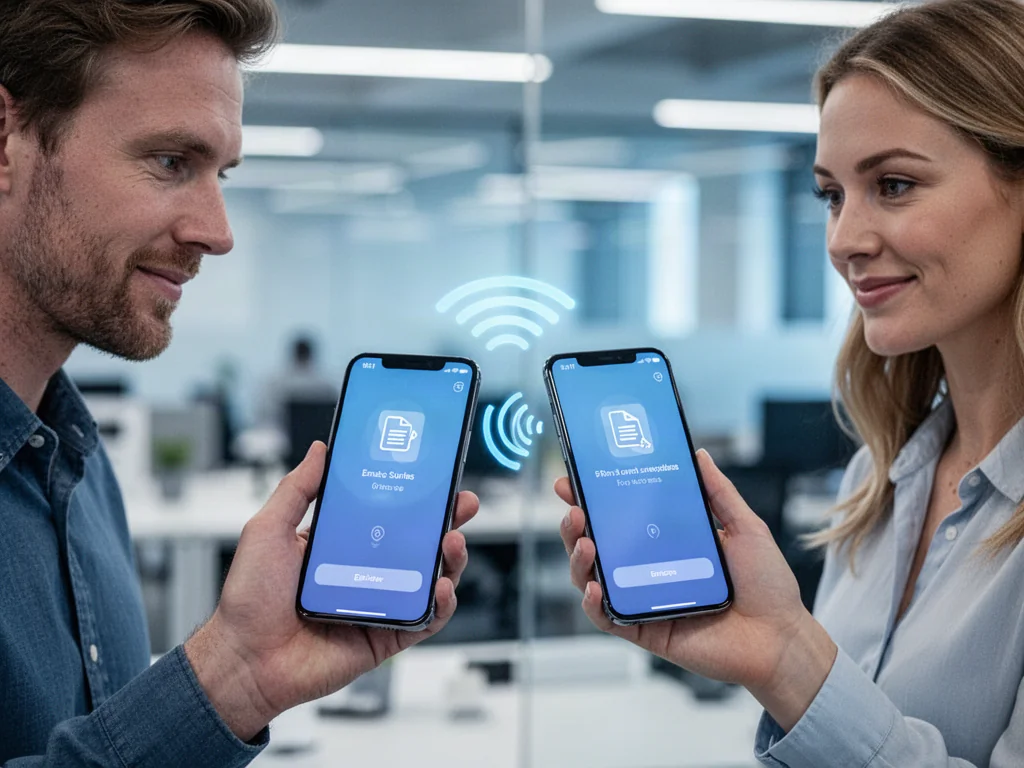
Najszybszym sposobem na przeniesienie zdjęć między dwoma smartfonami jest wykorzystanie bezpośredniego transferu systemowego, takiego jak Quick Share na Androidzie lub AirDrop na urządzeniach Apple, bądź automatycznej synchronizacji przez chmurę, czyli Zdjęcia Google lub iCloud. Wybór zależy głównie od ilości danych i systemów operacyjnych obu urządzeń. Oto kompletny przegląd wszystkich niezawodnych metod, które pozwolą Ci zachować wspomnienia w oryginalnej jakości.
Jak szybko przesłać zdjęcia bezprzewodowo między dwoma smartfonami?
Bezprzewodowe metody oparte na łączności Wi-Fi to obecnie złoty standard przy przenoszeniu obszernych galerii i filmów w rozdzielczości 4K. W przeciwieństwie do przesyłania przez Bluetooth, technologia Wi-Fi Direct wykorzystywana przez narzędzia takie jak Quick Share czy AirDrop zapewnia wielokrotnie wyższą przepustowość, a zdjęcia zachowują swoją oryginalną rozdzielczość. Transfer całego albumu z wakacji trwa tutaj kilka minut, a nie godzin.
Zaletą jest również prostota działania. Na smartfonach z Androidem funkcja Quick Share jest dostępna w ustawieniach udostępniania, a po jej aktywacji na obu urządzeniach, wystarczy w galerii wybrać opcję “Udostępnij” i wskazać odbiorcę. Cała wymiana danych odbywa się bezpośrednio pomiędzy telefonami, bez udziału routera – smartfony tworzą tymczasowe, szyfrowane połączenie. Na urządzeniach z iOS rolę tę pełni AirDrop, który wymaga włączonego Wi‑Fi i Bluetooth, a jego obsługa ogranicza się do kilku dotknięć ekranu.
Transfer przez AirDrop i Quick Share nie powoduje kompresji plików – jest to zatem idealny wybór, gdy zależy Ci na zachowaniu pełnej jakości fotografii.
Quick Share na Androidzie
Funkcja, która zastąpiła wcześniejsze Nearby Share, integruje się z systemem Android i jest domyślnie dostępna w ustawieniach połączonych urządzeń. Aby rozpocząć sesję, oba smartfony muszą mieć aktywny moduł Wi‑Fi i widoczność dla pobliskich sprzętów. Operacja jest intuicyjna: zaznaczasz zdjęcia w galerii, wybierasz ikonę udostępniania, a następnie z listy wybierasz nazwę drugiego telefonu. Po akceptacji połączenia pliki natychmiast trafiają do pamięci odbiorcy.
Quick Share umożliwia masowy przesył setek zdjęć jednocześnie, co czyni tę metodę bezkonkurencyjną przy migracji całej biblioteki multimediów. Wysoka prędkość to zasługa bezpośredniego połączenia Wi‑Fi Direct, eliminującego pośrednictwo domowego routera.
AirDrop na iPhonie i innych urządzeniach Apple
W ekosystemie Apple standardem bezprzewodowego transferu jest AirDrop. Uruchomienie go wymaga przesunięcia centrum sterowania i aktywacji zarówno Wi‑Fi, jak i Bluetooth. Po zaznaczeniu zdjęć w aplikacji Zdjęcia i dotknięciu przycisku udostępniania, system wyświetla dostępne urządzenia zalogowane na Apple ID, na które można błyskawicznie wysłać wybrane pliki. Transfer jest szyfrowany, a dane pozostają niezmienione.
Bluetooth – awaryjne rozwiązanie dla pojedynczych plików
Bluetooth sprawdza się głównie jako metoda zapasowa w miejscach bez zasięgu sieci komórkowej i Wi‑Fi, na przykład podczas wyprawy w góry. Proces wymaga manualnego sparowania obu urządzeń w ustawieniach, a następnie wysłania zdjęcia przez opcję “Udostępnij”. Jego przepustowość jest jednak mocno ograniczona, co sprawia, że nadaje się wyłącznie do przesłania kilku fotografii lub pojedynczego filmu w niskiej rozdzielczości.
Jak przenieść zdjęcia przez chmurę?
Usługi chmurowe to najwygodniejszy sposób na utrzymanie ciągłego dostępu do zdjęć z dowolnego urządzenia na świecie. Ich działanie opiera się na automatycznej synchronizacji – zdjęcia wykonane starym smartfonem są w tle wysyłane na serwer, a po zalogowaniu na nowym telefonie tym samym kontem stają się natychmiast widoczne w galerii. To rozwiązanie sprawdza się niewiarygodnie dobrze przy zmianie sprzętu w ramach tej samej platformy, ale swobodnie łączy także Android z iOS.
Zanim rozpoczniesz masowy upload, upewnij się, że korzystasz ze stabilnej sieci Wi‑Fi, ponieważ przy domyślnych ustawieniach jakości kopii zapasowej dziesiątki gigabajtów danych mogą obciążyć transfer w sieci komórkowej. W ustawieniach każdej z usług warto również sprawdzić, czy synchronizacja obejmuje wszystkie foldery z galerii, a nie tylko domyślny katalog aparatu.
Usunięcie zdjęcia z telefonu przy włączonej synchronizacji z chmurą (np. w Zdjęciach Google lub iCloud) spowoduje również jego usunięcie z serwera – to mechanizm lustrzanego odbicia, a nie jednorazowej kopii zapasowej.
Zdjęcia Google – uniwersalny wybór dla Androida i iOS
Aplikacja Zdjęcia Google działa zarówno na smartfonach z systemem Android, jak i na iPhone’ach. Po włączeniu opcji “Kopia zapasowa” wszystkie istniejące i nowo wykonane fotografie trafiają na konto Google powiązane z urządzeniem. Bezpłatny limit przestrzeni współdzielony z Dyskiem Google i Gmailem wynosi 15 GB, dlatego przy bogatej bibliotece warto rozważyć selektywne archiwizowanie starszych ujęć.
Aby pobrać zdjęcia na nowy telefon, wystarczy zainstalować na nim Zdjęcia Google i zalogować się do tego samego konta. Pliki oznaczone ikoną chmurki są przechowywane online, a do pamięci wewnętrznej urządzenia zapisują się dopiero po ręcznym pobraniu. To wygodne rozwiązanie pozwala oszczędzać cenne megabajty wewnętrznej przestrzeni nowego smartfona.
W przypadku ogromnych bibliotek liczących tysiące zdjęć warto skorzystać z narzędzia Google Takeout. Usługa ta generuje archiwum ZIP całej zawartości Dysku Google, umożliwiając późniejsze rozpakowanie zdjęć bezpośrednio w pamięci telefonu przez dedykowane aplikacje do zarządzania plikami.
iCloud – fundament ekosystemu Apple
Dla posiadaczy urządzeń Apple naturalnym wyborem jest iCloud, który integruje się z aplikacją Zdjęcia na poziomie systemowym. Synchronizacja działa tu w czasie rzeczywistym, a darmowy pakiet oferuje 5 GB przestrzeni. Usługa ta przechowuje zdjęcia i filmy w pełnej rozdzielczości, z opcją optymalizacji miejsca na urządzeniu – oryginały trafiają do chmury, a na telefonie pozostają lżejsze podglądy, co jest zbawienne przy modelach z mniejszą pamięcią wewnętrzną. Przywrócenie danych na nowym iPhonie sprowadza się do zalogowania Apple ID i wybrania opcji odtworzenia z backupu iCloud podczas pierwszej konfiguracji.
Dropbox i OneDrive – alternatywy międzyplatformowe
Jeśli zależy Ci na ręcznym zarządzaniu plikami, usługi takie jak Dropbox czy OneDrive sprawdzą się doskonale. Aplikacja Dropbox pozwala na tworzenie oddzielnych folderów i selektywny upload zdjęć poprzez przycisk z symbolem +. Późniejszy eksport na nowe urządzenie odbywa się przez menu trzech kropek przy każdym pliku i opcję “Zapisz obraz”. Z kolei OneDrive, będący domyślnie częścią systemu Windows 10 i 11, ułatwia późniejszy transfer zdjęć między telefonem a komputerem.
Jak skopiować zdjęcia przewodowo?
Przesyłanie zdjęć kablem USB to najbardziej niezawodna metoda w sytuacjach, gdy zawodzą sieci bezprzewodowe lub gdy masz do czynienia z naprawdę potężnymi zbiorami danych. Stałe, przewodowe połączenie eliminuje ryzyko przerwania synchronizacji, a prędkości transferu są stabilne i przewidywalne. Wiele nowszych smartfonów z portem USB-C umożliwia bezpośrednie połączenie dwóch telefonów kablem, bez konieczności używania komputera – jeden ze smartfonów działa wówczas jako host.
Klasyczna metoda zakłada jednak wykorzystanie laptopa lub peceta jako pośrednika. Po podłączeniu starego telefonu i wybraniu na nim trybu przesyłania plików (MTP), system zobaczy go jako dysk zewnętrzny. Wystarczy wtedy skopiować folder DCIM na pulpit, a następnie podłączyć nowy smartfon i wkleić do niego wybrane zdjęcia. W przypadku iPhone’ów procedura jest podobna, choć wymaga czasem instalacji iTunes lub skorzystania z natywnego importu zdjęć w systemie Windows. Pamiętaj, aby używać pełnowartościowego przewodu – wiele tanich kabli USB-C służy wyłącznie do ładowania i nie posiada żył do transmisji danych.
Jak przenosić zdjęcia między różnymi systemami operacyjnymi?
Zmiana platformy – na przykład przejście z Androida na iPhone’a – od lat nie stanowi już bariery nie do przejścia. Producenci oferują dedykowane aplikacje, które krok po kroku przeprowadzają użytkownika przez proces migracji nie tylko zdjęć, ale też kontaktów, wiadomości i wybranych aplikacji. Najważniejsza zasada brzmi: nie konfiguruj nowego telefonu przedwcześnie. Opcję transferu danych z innego systemu wybiera się na samym początku, podczas ekranu powitalnego urządzenia.
Jeśli pominąłeś ten etap i smartfon jest już skonfigurowany, pozostają Ci metody z wykorzystaniem chmury, takie jak wgranie zdjęć z Androida do Zdjęć Google, a następnie pobranie ich na iPhone’a przez tę samą aplikację. Jest to uniwersalny pomost między oboma ekosystemami. Równie skutecznie zadziała wysłanie całej galerii na komputer i zaimportowanie jej na nowy sprzęt kablem.
Z Androida na iPhone’a – aplikacja Move to iOS
Narzędzie Apple o nazwie Move to iOS (w języku polskim „Przenieś do iOS”) dostępne jest bezpośrednio w sklepie Google Play. Po zainstalowaniu go na starym smartfonie z Androidem i wybraniu na nowym iPhonie opcji „Przenieś dane z Androida”, oba urządzenia łączą się bezprzewodowo. Na ekranie telefonu Apple wyświetla się jednorazowy kod, który należy wpisać w aplikacji na Androidzie – od tego momentu możesz zaznaczyć, które kategorie danych, w tym zdjęcia, mają zostać skopiowane. Transfer odbywa się automatycznie i po jego zakończeniu wszystkie fotografie znajdziesz w aplikacji Zdjęcia na iPhonie.
Z iPhone’a na Androida – aplikacje producentów i uniwersalne
W odwrotnym kierunku pomocna jest aplikacja Przejdź na Androida, którą pobiera się z App Store. Po jej uruchomieniu na iPhonie i wybraniu opcji kopiowania danych, na nowym telefonie z Androidem generowany jest kod QR. Zeskanowanie go aparatem iPhone’a inicjuje połączenie. Następnie, podobnie jak w przypadku Move to iOS, wybiera się rodzaj danych do przesłania. Alternatywą, szczególnie przy zmianie smartfona na model Samsung, jest Smart Switch – oprogramowanie producenta, które obsługuje transfer przewodowy, bezprzewodowy, a także potrafi pobrać dane bezpośrednio z kopii zapasowej iCloud.
W obu przypadkach proces może potrwać dłużej przy bardzo dużej bibliotece zdjęć, dlatego zalecane jest wykonanie go z podłączonymi do ładowarek urządzeniami i w zasięgu stabilnego Wi‑Fi. Producent Samsunga wprost zaleca połączenie przewodowe jako szybsze dla ogromnych ilości danych.
O czym warto pamiętać podczas przenoszenia zdjęć?
Zachowanie integralności danych i ich oryginalnej jakości powinno być priorytetem przy każdej migracji. Jednym z najczęstszych błędów jest wysyłanie zdjęć za pośrednictwem popularnych komunikatorów internetowych, takich jak Messenger czy WhatsApp. Aplikacje te domyślnie silnie kompresują pliki graficzne, przez co fotografie o rozmiarze kilku megabajtów tracą na rozdzielczości i szczegółowości. Do przenoszenia pamiątkowych zdjęć zawsze wybieraj metody, które gwarantują transfer w oryginale: AirDrop, Quick Share, chmurę lub kabel USB.
Kolejnym aspektem jest zarządzanie duplikatami i cyfrowym bałaganem. Przed rozpoczęciem kopiowania przejrzyj starą galerię, usuwając nieudane ujęcia, zrzuty ekranu i pliki tymczasowe. Praktyka ta, określana mianem ekologii cyfrowej, skraca czas transferu, zmniejsza obciążenie baterii obu urządzeń i pozwala nowemu smartfonowi startować z uporządkowaną biblioteką. Dzięki temu realnie oszczędzisz gigabajty miejsca i unikniesz przenoszenia bezwartościowych danych.
Gdy przesyłasz gigabajty zdjęć w sieci komórkowej, łatwo przekroczyć limit transferu. Dlatego przy masowych uploadach do chmury zawsze podłączaj się do domowego Wi‑Fi.
Wielu użytkowników obawia się o zdjęcia zapisane w aplikacjach komunikatorów, zwłaszcza w WhatsApp. Pliki, które zostały ręcznie zapisane w galerii systemowej telefonu, przeniosą się razem z nią. Sama historia czatów i media widoczne tylko wewnątrz konwersacji podlegają jednak odrębnym procedurom backupu – WhatsApp posiada własne ustawienia kopii zapasowej na Dysku Google lub iCloud. Przed zmianą urządzenia sprawdź więc osobno ustawienia najważniejszych komunikatorów, aby nie utracić multimediów z rozmów.
FAQ – najczęściej zadawane pytania
Jak najszybciej przesłać dużą liczbę zdjęć między dwoma telefonami bez utraty jakości?
Użyj bezpośredniego transferu przez Wi‑Fi Direct, np. Quick Share na Androidzie lub AirDrop na iPhone’ach, co pozwala przesyłać pliki w oryginalnej rozdzielczości szybko i bez kompresji.
Czy Bluetooth nadaje się do przesyłania całej galerii zdjęć?
Nie — Bluetooth ma niską przepustowość i sprawdzi się jedynie do pojedynczych fotografii lub niewielkiej liczby plików jako metoda awaryjna.
Jak przenieść zdjęcia za pomocą chmury i na co zwrócić uwagę?
Włącz automatyczną synchronizację w usłudze (Zdjęcia Google lub iCloud) i logując się tym samym kontem na nowym urządzeniu pobierzesz je na nowe urządzenie; upewnij się jednak, że korzystasz z Wi‑Fi oraz sprawdź, które foldery są objęte synchronizacją.
Ile miejsca oferuje darmowo Zdjęcia Google i iCloud?
Zdjęcia Google współdzielą darmowe 15 GB z Dyskiem Google i Gmailem, natomiast iCloud daje bezpłatnie 5 GB przestrzeni.
Jak skopiować zdjęcia kablem USB między telefonami?
Możesz połączyć telefony bezpośrednio kablem USB‑C jeśli to obsługują, albo użyć komputera jako pośrednika, kopiując folder DCIM ze starego urządzenia i wklejając go na nowe.
Co zrobić, gdy przechodzę z Androida na iPhone’a i pominąłem ekran powitalny?
Jeśli już skonfigurowałeś iPhone’a, użyj chmury (np. Zdjęcia Google) lub skopiuj zdjęcia przez komputer; natomiast przy świeżej konfiguracji warto skorzystać z aplikacji Move to iOS.
Czy wysyłanie zdjęć przez komunikatory jest bezpieczne dla jakości fotografii?
Nie, komunikatory takie jak Messenger czy WhatsApp zazwyczaj kompresują obrazy, co obniża rozdzielczość, więc nie są zalecane do przenoszenia pamiątkowych zdjęć.
Jak uniknąć przenoszenia niepotrzebnych plików i duplikatów przed transferem?
Przejrzyj starą galerię i usuń nieudane ujęcia, zrzuty ekranu i pliki tymczasowe, co skróci transfer i zmniejszy zużycie baterii oraz miejsca na nowym urządzeniu.

