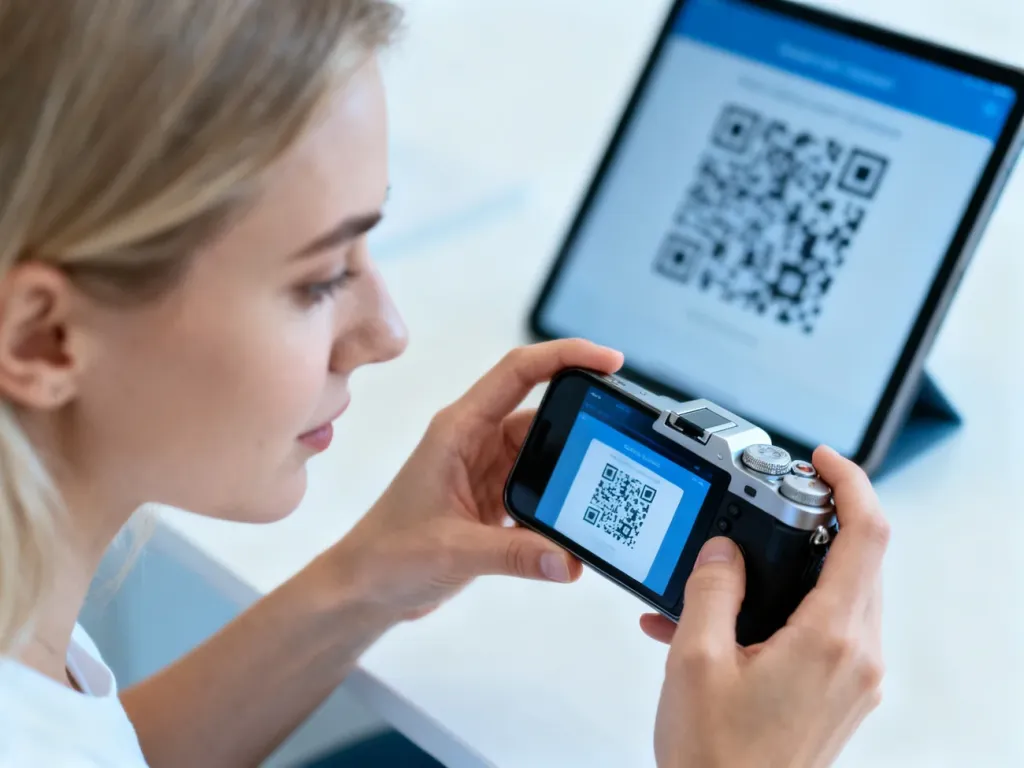
Najprostszym sposobem na zeskanowanie kodu QR jest użycie wbudowanej aplikacji aparatu w smartfonie – wystarczy skierować obiektyw na charakterystyczny, pikselowy wzór. Współczesne telefony rozpoznają te dwuwymiarowe kody kreskowe automatycznie, bez konieczności instalowania dodatkowego oprogramowania. Jeśli jednak Twój model nie radzi sobie z odczytem, pomocne okażą się dedykowane narzędzia i poznanie kilku praktycznych trików. Więcej o konkretnych rozwiązaniach znajdziesz w dalszej części artykułu.
Jak działa skanowanie kodu QR za pomocą aparatu?
Mechanizm rozpoznawania obrazu w nowoczesnych urządzeniach mobilnych analizuje kadr w poszukiwaniu kontrastowych, kwadratowych wzorów. Gdy obiektyw napotka układ czarnych modułów na jasnym tle, oprogramowanie natychmiast interpretuje zapisane w nim dane. Może to być adres URL, informacja o sieci Wi-Fi czy gotowy szablon wiadomości SMS.
W przypadku telefonów z systemem Android natywna obsługa pojawiła się wraz z wersją 9 systemu. Oznacza to, że posiadacze starszych wydań, na przykład Androida 8.0 czy 7.0, muszą skorzystać z alternatywnej ścieżki. Na szczęście wbudowany czytnik w wielu nakładkach producenckich radzi sobie z tym zadaniem znakomicie, wyświetlając baner powiadomienia tuż po wykryciu wzorca.
Użytkownicy iPhone’ów mają tę przewagę, że sprzęt firmy Apple automatycznie wykrywa kod QR już od systemu iOS 11. Wystarczy otworzyć standardową aplikację Aparat i przytrzymać telefon stabilnie. Po chwili u góry ekranu pojawi się odnośnik, którego kliknięcie przenosi bezpośrednio do celu. Apple Pay oraz inne aplikacje bankowe także integrują ten mechanizm do finalizowania transakcji.
Dlaczego Twój telefon nie może odczytać kodu?
Problemy z odczytem rzadko wynikają z awarii sprzętu. Znacznie częściej winowajcą jest niedostateczna jasność ekranu, na którym wyświetlany jest wzór, lub zabrudzony obiektyw aparatu. Nawet drobne smugi potrafią rozmyć ostre krawędzie modułów, przez co algorytm nie jest w stanie poprawnie zinterpretować symboli. Warto przetrzeć soczewkę suchą ściereczką z mikrofibry i ponowić próbę.
Bardzo istotnym parametrem jest też dystans od fotografowanego obiektu. Zbyt bliskie nachylenie sprawia, że obraz jest nieostry, natomiast ze znacznej odległości piksele mogą być zbyt małe dla czujnika. Optymalna odległość to około 30 cm, przy czym wizjer musi być skierowany na wprost, a nie pod kątem. Unikaj też odblasków na błyszczących powierzchniach, takich jak ekrany laptopów czy laminowane plakaty.
Jeśli skanujesz kod QR z własnego ekranu telefonu, napotykasz ograniczenie sprzętowe – jeden aparat nie może jednocześnie wyświetlać i odczytywać obrazu. Rozwiązaniem jest wykonanie zrzutu ekranu, a następnie odczytanie go za pomocą Google Lens lub funkcji Live Text w aplikacji Zdjęcia na iOS. Możesz też po prostu przekazać obraz na drugie urządzenie, na przykład tablet, i zeskanować go stamtąd.
Jaką rolę odgrywa wersja systemu operacyjnego?
Wymóg posiadania Androida 9 lub nowszego dotyczy natywnego mechanizmu w aplikacji Aparat. Producenci tacy jak Samsung, Xiaomi czy Huawei często dodają własne skanery już w starszych modelach. Przykładowo, urządzenia z EMUI korzystają z HiVision, a smartfony z One UI mają aktywowaną domyślnie opcję „Skanuj kody QR” w ustawieniach aparatu. Warto tam zajrzeć, jeśli powiadomienie nie wyskakuje.
Jakie są alternatywne metody na telefonach z Androidem?
Jeśli podstawowy aparat milczy, z pomocą przychodzi Google Lens – narzędzie dostępne jako oddzielna aplikacja lub zintegrowane z przeglądarką Chrome i Asystentem Google. Wystarczy wycelować w kod QR, by uzyskać podgląd treści. Co ciekawe, na telefonach Google Pixel funkcja „Circle to Search”, wprowadzona z Androidem 14, pozwala zaznaczyć okręgiem wzór wyświetlany na ekranie, a system sam przetwarza zawartość bez potrzeby użycia drugiego aparatu.
Posiadacze sprzętu Samsung Galaxy mogą skorzystać z Bixby Vision, który odczytuje kody QR zarówno przez wizjer, jak i z obrazów zapisanych w Galerii. Z kolei w smartfonach Xiaomi, Redmi i POCO producent przygotował dedykowany skrót Skaner w panelu szybkich ustawień. Po rozwinięciu paska powiadomień wystarczy jedno dotknięcie, by włączyć czytnik i umieścić kod w wyznaczonej ramce.
Kolejnym wygodnym rozwiązaniem jest użycie przeglądarek internetowych. Samsung Internet Browser posiada w pasku wyszukiwania ikonę skanera QR, podobnie jak UC Browser oraz Firefox. Opera Mini ogranicza tę możliwość wyłącznie do kodów zawierających hiperłącza. Natomiast przeglądarka Chrome zaleca uruchomienie Google Lens bezpośrednio z paska adresu – ikona aparatu jest dostępna po prawej stronie.
Jak wykorzystać Asystenta Google głosowo?
W nowszych odsłonach Androida możesz po prostu wypowiedzieć komendę „Hej Google, zeskanuj ten kod QR”, gdy wzór jest widoczny na ekranie. Asystent Google analizuje wówczas zrzut ekranu i wyświetla odpowiedni link. Ta metoda sprawdza się dobrze podczas wyświetlania kuponów rabatowych na stronach www lub w wiadomościach e-mail.
Jak zeskanować kod QR na iPhonie?
W urządzeniach Apple skanowanie jest wyjątkowo płynne i nie wymaga zmiany jakichkolwiek ustawień fabrycznych. Po otwarciu aplikacji Aparat skieruj obiektyw na wzór i przytrzymaj telefon nieruchomo. Po chwili u góry ekranu widoczny staje się żółty przycisk z podglądem adresu URL lub skróconą treścią. Kliknięcie go przenosi do celu automatycznie.
Alternatywną drogę stanowi Centrum Sterowania iPhone’a. Jeśli masz dodaną ikonę skanera (można ją dodać w Ustawieniach), wystarczy ją wybrać, by przejść do dedykowanego wizjera. Rozwiązanie to pomija zbędne elementy interfejsu i przyspiesza odczyt w trudnych warunkach oświetleniowych. Aplikacje firm trzecich, takie jak Quick Scan, dostępne w App Store, rozszerzają funkcjonalność o historię odczytów i możliwość ręcznego wpisania danych.
W kontekście wykorzystania w komunikatorach, WhatsApp umożliwia synchronizację wersji komputerowej właśnie poprzez zeskanowanie kodu QR wygenerowanego na ekranie laptopa. Aplikacja sama podpowie, by użyć wbudowanego czytnika. Podobnie działa Facebook Messenger przy dodawaniu kontaktów.
Jakie aplikacje innych firm warto rozważyć?
Gdy natywne funkcje zawodzą, warto sięgnąć po sprawdzone narzędzia ze sklepu Google Play. Aplikacja Trend Micro QR Scanner kładzie nacisk na bezpieczeństwo – przed otwarciem odnośnika sprawdza go w bazie zagrożeń. Kaspersky QR Scanner chroni przed phishingiem, blokując dostęp do fałszywych stron wyłudzających dane. Oba programy regularnie aktualizują swoje bazy sygnatur.
Do codziennego użytku przydaje się też Simple Design Skaner QR, który oferuje praktyczne detale, na przykład możliwość włączenia diody doświetlającej w ciemnych pomieszczeniach. Dla osób zarządzających wieloma kodami przydatny jest program TeaCapps, który synchronizuje historię odczytów pomiędzy urządzeniami za pośrednictwem iCloud. Jeśli natomiast chcesz tylko szybko odczytać URL, możesz po prostu wejść na mobilną stronę The QR Code Generator i użyć jej czytnika online, bez pobierania czegokolwiek.
Często okazuje się, że interesujące Cię aplikacje społecznościowe również posiadają czytniki QR. Pinterest oraz Snapchat stosują kodowane wzory dla profili i tablic. Zeskanowanie Snapkodu jednym ruchem dodaje znajomego do listy. LinkedIn oraz X (dawniej Twitter) także udostępniają opcję odczytywania osobistych wizytówek w ten właśnie sposób.
W jakich codziennych sytuacjach kody QR ułatwiają życie?
Technologia opracowana w 1994 roku przez japońską firmę Denso Wave znalazła zastosowanie daleko poza przemysłem motoryzacyjnym, do którego została stworzona. Dziś dane kontaktowe zapisane w pikselach błyskawicznie dodają wizytówkę do książki adresowej telefonu. W gastronomii menu wyświetlane po skierowaniu aparatu na naklejkę na stoliku eliminuje potrzebę dotykania fizycznych kart dań.
Podczas podróży nieocenione są kody QR umożliwiające połączenie z siecią Wi-Fi bez mozolnego wpisywania długich haseł. Wystarczy jedno skierowanie obiektywu na naklejkę w lobby hotelowym czy na lotnisku. W logistyce i e-commerce skanowanie potwierdza nadanie paczki, a na bramkach parkingowych zastępuje bilety papierowe. Coraz częściej kody konfigurują również karty eSIM, pozwalając aktywować abonament bez wizyty w salonie.
W transakcjach finansowych królują płatności mobilne. Zarówno Google Pay, jak i aplikacje bankowe generują jednorazowe kody do akceptacji przelewu. Z kolei dynamiczne kody QR, w przeciwieństwie do statycznych, otwierają link przez hostowany adres URL. Dzięki temu nadawca może edytować miejsce docelowe bez fizycznej wymiany naklejki – zmiana widoczna jest z poziomu panelu zarządzania.
Pamiętaj: statyczne kody QR otwierają link bezpośrednio, podczas gdy dynamiczne kody QR pozwalają na edycję adresu docelowego po ich wygenerowaniu – bez konieczności dodruku nowej etykiety.
Jak dbać o bezpieczeństwo podczas odczytywania nieznanych znaków?
Wygoda, jaką daje szybkie przekierowanie do witryny, może być również wykorzystywana przez cyberprzestępców. Znane są przypadki, w których zeskanowanie przypadkowego kodu umieszczonego na ulicznej naklejce inicjowało pobranie złośliwego oprogramowania na urządzenie. Dlatego warto zachować zasadę ograniczonego zaufania – nie odczytuj wzorów z nieznanych źródeł.
Zagrożenia dzielą się na kilka kategorii. Fałszywe strony wyłudzające dane imitują witryny banków lub serwisów społecznościowych, przechwytując login i hasło. Nieautoryzowane płatności mogą zostać zainicjowane przez kod kierujący do spreparowanego koszyka. Zdarza się też, że kod QR śledzi Twoją lokalizację bez wyraźnej zgody, wykorzystując do tego geolokalizację w przeglądarce.
Aby zminimalizować ryzyko, przed kliknięciem linku spójrz na podgląd adresu URL – wiarygodne firmy nie stosują skróconych, podejrzanych domen. Unikaj skanowania w publicznych sieciach Wi-Fi, gdzie transmisja może być przechwytywana. Utrzymuj system operacyjny i przeglądarkę w najnowszej wersji oraz włącz automatyczne aktualizacje poprawek bezpieczeństwa.
Przed kliknięciem odnośnika zawsze sprawdź podgląd adresu URL. Jeśli znasz źródło kodu, ryzyko trafienia na złośliwą stronę jest minimalne.
Które urządzenia najsprawniej radzą sobie z odczytem?
Nowoczesne smartfony radzą sobie z tą czynnością bardzo podobnie, jednak kilka marek wprowadziło własne udogodnienia. W telefonach Huawei funkcja HiVision dostępna jest bezpośrednio z ekranu blokady, co oszczędza czas. W urządzeniach Motorola wystarczy wejść w ustawienia aparatu i aktywować przełącznik Google Lens. Z kolei LG QLens to osobny tryb fotograficzny dedykowany wyłącznie rozpoznawaniu obrazów i kodów.
Posiadacze OnePlus i Nokia mogą być spokojni – czysty Android zintegrowany z Lens działa tu bez zarzutu. Modele Sony Xperia oferują czytnik nie tylko w aparacie, ale też w aplikacji Galeria, co pomaga przy odczycie zrzutów ekranu.
W Nothing Phone oraz smartfonach Asusa producent postawił na szybkie ustawienia systemowe – wystarczy rozwinąć panel, by zobaczyć kafelek „Skanuj”. Vivo, Oppo i Lenovo również udostępniają tę skrótową ścieżkę, przyspieszając dostęp do wizjera. W urządzeniach z serii Google Pixel, dzięki integracji z Androidem 14, gest „Circle to Search” uruchamia odczyt kodu prosto z ekranu, bez konieczności wychodzenia z bieżącej aplikacji.
FAQ – najczęściej zadawane pytania
Jak najszybciej zeskanować kod QR na smartfonie?
Najprościej użyć wbudowanej aplikacji Aparat i skierować obiektyw na wzór — nowoczesne telefony rozpoznają kody automatycznie. Jeśli aparat nie odczyta kodu, warto skorzystać z dedykowanych narzędzi lub trików opisanych w artykule.
Dlaczego mój telefon nie rozpoznaje kodu QR?
Częstymi przyczynami są zabrudzony obiektyw, za mała jasność ekranu lub nieodpowiedni dystans od kodu. Przydatne jest przetarcie soczewki i ustawienie telefonu około 30 cm od wzoru bez kąta nachylenia.
Czy każdy Android ma wbudowany czytnik QR w aplikacji Aparat?
Natywna obsługa pojawiła się od Androida 9, ale producenci często dodają własne skanery w starszych wersjach. Warto sprawdzić ustawienia aparatu u producentów takich jak Samsung czy Huawei.
Jak odczytać kod QR wyświetlony na ekranie mojego telefonu?
Zwykły aparat nie może jednocześnie wyświetlać i skanować, więc najlepiej zrobić zrzut ekranu i użyć Google Lens lub Live Text, albo przesłać obraz na inne urządzenie. To pozwala odczytać kod bez drugiego aparatu.
Jakie aplikacje zewnętrzne oferują ochronę przed niebezpiecznymi linkami w QR?
Są narzędzia koncentrujące się na bezpieczeństwie, np. Trend Micro QR Scanner i Kaspersky QR Scanner, które weryfikują odnośniki przed otwarciem. Obie aplikacje regularnie aktualizują bazy zagrożeń.
Czy iPhone automatycznie skanuje kody QR?
Tak — od iOS 11 aparat iPhone’a wykrywa kody QR i pokazuje link u góry ekranu po przytrzymaniu telefonu. Dodatkowo można użyć ikony skanera w Centrum Sterowania dla szybszego dostępu.
Jakie praktyczne zastosowania mają kody QR w codziennym życiu?
Ułatwiają dodawanie kontaktów, udostępnianie menu w restauracjach, łączenie z Wi‑Fi czy obsługę płatności mobilnych. Dynamiczne kody pozwalają też zmieniać cel linku bez ponownego druku etykiet.
Jak bezpiecznie korzystać z nieznanych kodów QR?
Zachowaj ostrożność i sprawdź podgląd adresu URL przed kliknięciem, unikaj skanowania z niepewnych źródeł i publicznych sieci Wi‑Fi. Regularnie aktualizuj system i przeglądarkę, by zmniejszyć ryzyko ataku.