Najprostszym sposobem na przeniesienie WhatsApp jest wykonanie kopii zapasowej na starym smartfonie i przywrócenie jej na nowym urządzeniu. Cały proces zależy jednak od systemów operacyjnych obu telefonów – inaczej przebiega migracja między dwoma Androidami, a inaczej między iPhonem a sprzętem z Androidem. W tym poradniku znajdziesz szczegółowe instrukcje dla każdego scenariusza, aby bezpiecznie zachować wszystkie rozmowy i multimedia.
Jak działają kopie zapasowe i dlaczego są fundamentem migracji?
Mechanizm przenoszenia konta opiera się na plikach kopii zapasowej. Aplikacja nie przechowuje treści rozmów na własnych serwerach w sposób umożliwiający ich pobranie po ponownym zalogowaniu. To właśnie lokalny lub chmurowy archiwum stanowi jedyny pomost między starym a nowym urządzeniem.
Na smartfonach z systemem Android domyślną przestrzenią docelową dla archiwum jest Google Drive. Równocześnie w pamięci wewnętrznej telefonu tworzone są kopie lokalne, które mogą okazać się ratunkiem przy problemach z transferem sieciowym. Z kolei w ekosystemie iOS absolutną podstawą jest usługa iCloud i prawidłowo skonfigurowane Apple ID.
W skład typowego archiwum wchodzą nie tylko teksty z czatów indywidualnych i grupowych. Obejmuje ono również konfigurację konta, część preferencji, a w zależności od ustawień także multimedia – zdjęcia, filmy, notatki głosowe i dokumenty. Wyłączenie opcji zapisywania wideo w ustawieniach kopii wyraźnie zmniejsza jej rozmiar, co bywa ważne przy limitach darmowej przestrzeni dyskowej w chmurze.
Jak przygotować kopię na starym urządzeniu z Androidem?
Przed rozpoczęciem procesu upewnij się, że masz stabilne połączenie Wi-Fi i jesteś zalogowany na właściwe konto Google. Wejdź w aplikacji w zakładkę Ustawienia, następnie dotknij Czaty, a później Kopia zapasowa czatów. W tym miejscu weryfikujesz, czy na koncie Google Drive zapisane są aktualne dane.
W tym samym menu określasz częstotliwość automatycznego tworzenia archiwum. Możesz wybrać opcję codzienną, tygodniową lub miesięczną. Poniżej zdecydujesz, czy multimedia mają być uwzględniane – przy dużych galeriach wideo zużycie transferu i zajętość miejsca w chmurze rosną bardzo szybko.
Przed zmianą telefonu zawsze wybierz opcję Utwórz kopię zapasową, by wymusić natychmiastowe zarchiwizowanie najnowszych wiadomości.
Po wybraniu tej opcji aplikacja rozpocznie przygotowywanie plików. Czas trwania procesu zależy od wielkości archiwum i prędkości łącza. Warto na ten moment podłączyć telefon do ładowarki, szczególnie gdy szacowany rozmiar kopii jest duży.
Jak przywrócić WhatsApp na nowym Androidzie?
Na nowym sprzęcie pobierz aplikację z oficjalnego sklepu Google Play. Uruchom ją i przejdź standardową ścieżkę weryfikacji numeru telefonu – pamiętaj, że musi być identyczny z tym używanym na poprzednim smartfonie. System automatycznie sprawdzi dostępność archiwum przypisanego do Twojego konta Google i konkretnego numeru.
Gdy na ekranie wyświetli się monit o znalezionej kopii, dotknij przycisku Przywróć. Od tego momentu rozpocznie się pobieranie plików z Google Drive, a następnie odtwarzanie czatów i załączników. Całość może potrwać od kilku minut do nawet pół godziny – wszystko zależy od ilości danych.
Alternatywnym rozwiązaniem jest wykorzystanie lokalnego pliku kopii. Jeśli nie chcesz używać chmury, podłącz stary telefon do komputera, odszukaj folder WhatsApp/Databases i skopiuj go w całości. Następnie przenieś ten katalog do głównej pamięci wewnętrznej nowego urządzenia jeszcze przed pierwszą instalacją komunikatora. Aplikacja wykryje takie archiwum i zaproponuje jego odtworzenie.
Jak wygląda migracja między dwoma iPhone’ami?
Proces opiera się na usłudze iCloud. Na starym iPhonie otwórz WhatsApp, przejdź do sekcji Ustawienia, a następnie Czaty i Kopia zapasowa. Upewnij się, że iCloud Drive jest aktywny w ustawieniach systemowych iOS i że jesteś poprawnie zalogowany na swoje Apple ID.
Twórcy zalecają, aby wolne miejsce na dysku iCloud oraz na samym iPhonie było co najmniej 2,05 raza większe od rozmiaru kopii. Jeśli archiwum ma 3 GB, przydzielone zasoby w chmurze i lokalna pamięć muszą mieć przynajmniej około 6,15 GB wolnej przestrzeni. Przy zbyt małej ilości miejsca archiwizacja nie powiedzie się w całości.
Po dotknięciu Utwórz kopię teraz zaczekaj na zakończenie zadania. Na nowym iPhonie zainstaluj aplikację z App Store, zweryfikuj numer i gdy tylko kreator wykryje powiązaną kopię w iCloud, wybierz opcję przywrócenia. Dane zostaną pobrane i odtworzone na nowym sprzęcie.
Jak przenieść dane między Androidem a iPhonem?
Migracja pomiędzy różnymi systemami operacyjnymi jest bardziej wymagająca technicznie, ale całkowicie wykonalna dzięki oficjalnym narzędziom. W obu kierunkach wymagane są konkretne wersje oprogramowania i dodatkowe aplikacje pomocnicze.
Przenoszenie danych z Androida na iPhone’a
W tym wariancie kluczową rolę odgrywa aplikacja Przenieś do iOS zainstalowana na starym smartfonie z Androidem. Warunkiem powodzenia jest, aby nowy iPhone był albo fabrycznie nowy, albo przywrócony do ustawień fabrycznych oraz wyposażony w system iOS 15.5 lub nowszy. Stary telefon musi pracować przynajmniej na Androidzie Lollipop (5.0).
Podczas konfiguracji nowego iPhone’a, na pewnym etapie pojawi się komunikat o możliwości przeniesienia danych z Androida. Na starym urządzeniu uruchom aplikację Przenieś do iOS i postępuj zgodnie z instrukcjami, aż na ekranie iPhone’a wyświetli się jednorazowy kod. Wprowadź go na Androidzie, a następnie na liście danych do transferu zaznacz WhatsApp. Po zakończeniu kopiowania na nowym sprzęcie zainstaluj komunikator z App Store i zaloguj się tym samym numerem.
Przenoszenie danych z iPhone’a na Androida
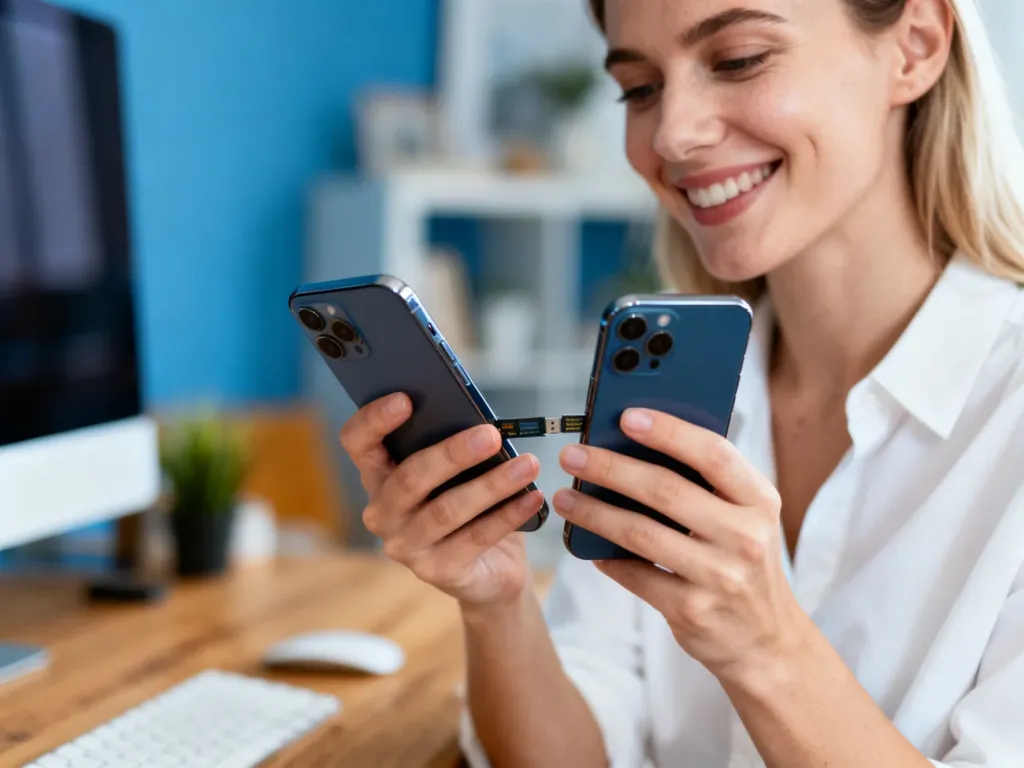
Procedura odwrotna wykorzystuje przeważnie dedykowane narzędzia producentów smartfonów z Androidem. Dla urządzeń Samsung niezbędna jest aplikacja Samsung Smart Switch w wersji 3.7.22.1 lub wyższej, natomiast dla Google Pixel i innych telefonów z czystym Androidem 12 zastosowanie ma Google Migrate. W obu przypadkach fizyczne połączenie telefonów realizuje się za pomocą kabla USB-C na Lightning lub odpowiedniego adaptera.
Na urządzeniu z Androidem (często w stanie fabrycznym) uruchamiasz asystenta migracji i podążasz za ekranowymi poleceniami. W pewnym momencie konieczne będzie odblokowanie iPhone’a, potwierdzenie komunikatu „Zaufaj temu komputerowi” i zeskanowanie kodu QR wyświetlanego na starym urządzeniu. Po zakończeniu transferu otwórz WhatsApp na nowym sprzęcie, zweryfikuj numer i zaakceptuj import danych – Twoja lista czatów powinna być kompletna.
W obu scenariuszach zapamiętaj, że nie przeniesiesz historii połączeń ani nazwy konta. Są to jedne z nielicznych ograniczeń oficjalnej ścieżki migracji między platformami.
Co może pójść nie tak i jak radzić sobie z problemami?
Zdecydowana większość niepowodzeń wynika z nieprawidłowego konta chmurowego, braku miejsca lub nieaktualnej wersji systemu. Poniżej znajdziesz konkretne symptomy i sposoby ich usunięcia.
Jeśli nowa instalacja nie wykrywa żadnego archiwum, mimo że kopia była wykonywana, w pierwszej kolejności sprawdź, czy jesteś zalogowany dokładnie na to samo konto Google lub Apple ID. Inne konto oznacza całkowity brak dostępu do plików w chmurze. Równocześnie zweryfikuj, czy numer telefonu jest identyczny – inny numer również uniemożliwi przywrócenie.
Gdy problemem jest zbyt mała ilość wolnego miejsca w iCloud, masz dwie drogi: usuń zbędne dane z chmury (np. stare archiwa innych aplikacji) lub tymczasowo odznacz opcję dołączania filmów w ustawieniach kopii zapasowej WhatsApp, a następnie spróbuj ponownie. Pamiętaj też, że nie można scalić historii czatów – przywrócenie kopii z chmury zawsze nadpisze bieżącą historię rozmów na nowym urządzeniu.
| Aplikacja nie znajduje kopii zapasowej | Sprawdź zgodność konta Google/Apple ID i numeru telefonu |
| Komunikat o braku miejsca w chmurze | Zwolnij miejsce w iCloud/Google Drive lub wyłącz wideo w kopii |
| Bardzo długi czas przywracania multimediów | Poczekaj do 24 godzin; jeśli obrazy nie wrócą, skontaktuj się z pomocą techniczną |
| WhatsApp nie łączy się z siecią na nowym telefonie | Zrestartuj urządzenie, sprawdź stabilność Wi-Fi, zaktualizuj aplikację |
Nigdy nie używaj nieoficjalnych aplikacji do migracji, ponieważ nie są one wspierane przez WhatsApp i mogą spowodować utratę danych lub naruszyć ich bezpieczeństwo.
Jak zabezpieczyć dane po przeniesieniu konta?
Po pomyślnym odtworzeniu czatów na nowym sprzęcie warto od razu zadbać o ciągłość ochrony. Dane przeniesione za pomocą narzędzi takich jak Samsung Smart Switch czy Przenieś do iOS nie trafiają automatycznie do chmury. Oznacza to, że musisz ręcznie skonfigurować i uruchomić nową kopię zapasową już na bieżącym telefonie, aby w razie awarii nie stracić efektów swojej pracy.
Równocześnie pamiętaj o kwestii prywatności na starym urządzeniu. Po zakończonej migracji historia rozmów i załączniki wciąż pozostają w pamięci poprzedniego smartfona. Zanim go sprzedasz, oddasz lub po prostu przestaniesz używać, przywróć go do ustawień fabrycznych. Samo odinstalowanie aplikacji nie wystarczy do trwałego usunięcia wrażliwych informacji z jego podzespołów.
W ustawieniach WhatsApp na nowym telefonie warto też włączyć szyfrowanie kopii zapasowej hasłem. Dotyczy to zwłaszcza archiwów w iCloud i Google Drive. Dodatkowa warstwa zabezpieczeń sprawia, że pliki przechowywane na serwerach są niedostępne bez znajomości ustalonego przez Ciebie klucza.
FAQ – najczęściej zadawane pytania
Jak najprościej przenieść WhatsApp na nowy telefon?
Najprościej zrobić kopię zapasową na starym urządzeniu i przywrócić ją na nowym, przy czym sposób zależy od systemów operacyjnych obu telefonów.
Gdzie WhatsApp przechowuje kopie zapasowe na Androidzie i iOS?
Na Androidzie archiwa trafiają domyślnie na Google Drive i lokalnie w pamięci telefonu, a na iPhone’ach podstawą jest iCloud powiązany z Apple ID.
Co obejmuje kopia zapasowa WhatsApp?
Archiwum zawiera wiadomości, ustawienia konta i — zależnie od opcji — multimedia takie jak zdjęcia, filmy i notatki głosowe.
Jak przygotować kopię na starym Androidzie przed wymianą telefonu?
W ustawieniach WhatsApp przejdź do Czaty → Kopia zapasowa czatów, wybierz konto Google i uruchom 'Utwórz kopię zapasową’, upewniając się o stabilnym Wi‑Fi i zalecanym podłączeniu do ładowarki.
Jak przywrócić kopię na nowym Androidzie bez użycia chmury?
Skopiuj folder WhatsApp/Databases z starego telefonu na pamięć nowego urządzenia przed pierwszym uruchomieniem aplikacji, a komunikator wykryje i zaproponuje odtworzenie archiwum.
Jak przenieść WhatsApp między dwoma iPhone’ami?
Na starym iPhonie wykonaj kopię przez iCloud (przy aktywnym iCloud Drive i Apple ID), a na nowym urządzeniu po instalacji i weryfikacji numeru wybierz przywrócenie znalezionej kopii.
Czy można przenieść czaty między Androidem a iPhonem i co jest potrzebne?
Tak, używa się oficjalnych narzędzi: 'Przenieś do iOS’ przy przejściu z Androida na iPhone’a oraz narzędzi producentów (np. Smart Switch, Google Migrate) przy odwrotnej migracji wraz z wymaganymi wersjami systemów i kablem USB‑C/Lightning.
Jakie najczęstsze problemy występują przy przywracaniu kopii i jak je rozwiązać?
Najczęściej to inne konto chmurowe, inny numer lub brak miejsca; sprawdź zgodność Apple ID/Google oraz numeru i zwolnij przestrzeń lub wyłącz zapisywanie wideo, jeśli brakuje miejsca.