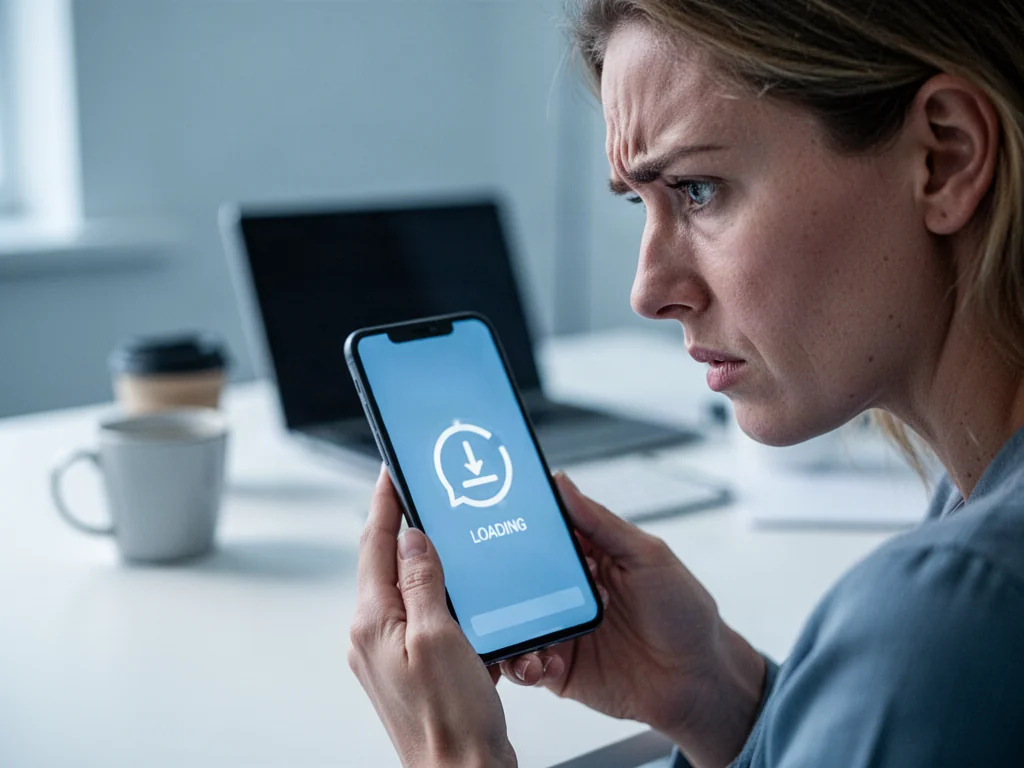
Błąd „Aplikacja została zatrzymana” najczęściej można usunąć prostym restartem telefonu lub wyczyszczeniem pamięci podręcznej problematycznej aplikacji. Takie działania eliminują tymczasowe konflikty systemowe i przeciążenie zasobów. Więcej szczegółowych metod i rozwiązań dla uporczywych przypadków znajdziesz w dalszej części artykułu.
Dlaczego pojawia się nagłe zamknięcie aplikacji na Androidzie?
Mechanizm wyświetlania komunikatu jest reakcją obronną systemu. Android, wykrywając krytyczny wyjątek w kodzie, brak odpowiedzi procesu lub brak wystarczających zasobów, decyduje o wymuszeniu zatrzymania. Chroni to całe urządzenie przed całkowitym zawieszeniem, ale dla użytkownika oznacza przerwanie pracy z programem.
Źródłem problemu są często nieoczywiste interakcje. Za nagłym zamknięciem może stać nie tyle sama wadliwa aplikacja, co konflikt z usługami systemowymi, błędnie załadowana biblioteka WebView lub niekompatybilna aktualizacja nakładki producenta. Nawet pozornie stabilne aplikacje, jak Sklep Google Play czy Ustawienia, mogą ulec awarii, gdy uszkodzeniu ulegną pliki systemowe odpowiedzialne za ich działanie.
W wielu przypadkach objawy nie ograniczają się do jednego komunikatu. Użytkownicy dostrzegają również ogólne spowolnienie telefonu, opóźnienia w reakcji na dotyk oraz niestabilność całego systemu. Jeśli problem dotyczy aplikacji internetowych, warto dodatkowo upewnić się, że smartfon ma stabilne połączenie z internetem, zanim przejdzie się do bardziej zaawansowanej diagnostyki.
Jak szybko przywrócić działanie aplikacji?
Pierwsza reakcja na pojawiający się błąd powinna być najprostsza i nieinwazyjna. W większości smartfonów wystarczy przycisnąć i przytrzymać przycisk zasilania przez około 30 sekund. To wymusza restart całego sprzętu, zamyka wszystkie aktywne procesy w tle i czyści tymczasowo zajętą pamięć RAM. Odświeżenie środowiska systemowego często usuwa problem powstały w wyniku błędu krytycznego.
Podstawowa zasada przy wszelkich usterkach urządzeń elektronicznych brzmi: wyłącz sprzęt, odczekaj minutę i włącz go ponownie. Prosty restart rozwiązuje zaskakująco dużo problemów, zanim zaczniesz głębszą diagnostykę.
Gdy to nie pomaga, a problem dotyczy głównie aplikacji pobierających treści z sieci, pomocna może być resynchronizacja daty. Trzeba wejść w Ustawienia, następnie w zakładkę System, a tam w Data i godzina. Należy ręcznie wyłączyć opcje Automatyczna strefa czasowa oraz Automatyczna data i godzina, ustawić nieprawidłową datę, a następnie ponownie aktywować obie opcje automatyczne. Taka czynność ponownie synchronizuje urządzenie z serwerami Google.
Jak rozwiązać problem przez zarządzanie aplikacjami?
Głębsza interwencja wymaga przejścia do menedżera aplikacji w telefonie. Ścieżka w ustawieniach to najczęściej Ustawienia > Aplikacje > Wyświetl wszystkie aplikacje. Po odnalezieniu wadliwego programu na liście, należy go dotknąć, aby przejść do szczegółów. Tam znajdują się opcje mające bezpośredni wpływ na stabilność działania.
Czyszczenie pamięci podręcznej i danych
Wyczyszczenie pamięci podręcznej to najmniej inwazyjny krok, który zwalnia miejsce i usuwa pliki tymczasowe. Gdy to nie wystarcza, trzeba wyczyścić dane aplikacji. To przywraca aplikację do stanu tuż po instalacji, usuwając wszystkie zapisane lokalnie postępy, konta i ustawienia. Wiąże się to z ryzykiem utraty danych, chyba że apka synchronizuje je z chmurą.
Odinstalowanie i ponowna instalacja
Czasem nie pomaga nawet wyczyszczenie danych. Wtedy jedyną opcją jest usunięcie aplikacji z telefonu i zainstalowanie jej na nowo. Opcja dostępna jest jednak tylko dla oprogramowania zewnętrznego. Aplikacji systemowych nie da się odinstalować bez uzyskania uprawnień administracyjnych, co samo w sobie stanowi sporą ingerencję w oprogramowanie. Po reinstalacji problem często znika, o ile nie leży on głębiej w systemie.
Wycofywanie aktualizacji aplikacji
Zdarza się, że to właśnie najnowsza aktualizacja wprowadza błąd skutkujący nagłym zamknięciem aplikacji. Oficjalny sklep nie pozwala na proste obniżenie wersji, konieczne jest więc skorzystanie z zaufanego archiwum plików APK. Należy odinstalować bieżącą wersję, a następnie ręcznie pobrać i zainstalować starszą, stabilniejszą wersję z repozytorium takiego jak APKMirror. Wymaga to wcześniejszego włączenia w ustawieniach opcji zezwolenia na instalację z nieznanego źródła.
Jaki wpływ na błąd ma pamięć telefonu?
Stan pamięci w smartfonie ma bezpośredni wpływ na stabilność oprogramowania. Jeśli urządzenie ma mało wolnej pamięci wewnętrznej, system nie jest w stanie sprawnie zapisywać niezbędnych danych tymczasowych. Prowadzi to do przerywanej pracy programów i nasilenia się problemów z zatrzymywaniem procesów.
Podobnie krytyczna jest ilość dostępnej pamięci RAM. Tłem dla pojawienia się błędu bywa sytuacja, gdy w tle pracuje zbyt wiele procesów w stosunku do specyfikacji sprzętowej. Szczególnie narażone na to są rozbudowane gry mobilne, które wymagają dużo zasobów. Wyczyszczenie listy uruchomionych programów przed uruchomieniem wymagającej aplikacji to skuteczna metoda zapobiegająca awariom.
W ostateczności weryfikacja obciążenia komponentów przeprowadzana jest w serwisie jako element testowania pamięci i podzespołów. Specjalista nie tylko sprawdza stan kości RAM, ale też wykonuje diagnostykę pamięci wewnętrznej, szukając uszkodzonych sektorów. Uszkodzenie pamięci wewnętrznej jest jedną z poważniejszych przyczyn powtarzających się błędów, które kwalifikuje się już jako uszkodzenia sprzętu, a nie tylko oprogramowania.
Aktualizacje systemu oraz składnika WebView
Za wyświetlanie treści internetowych w wielu aplikacjach odpowiada Android System WebView. To oddzielna aplikacja systemowa, która często nie aktualizuje się automatycznie. Jej nieaktualna wersja uniemożliwia poprawne ładowanie elementów online i skutkuje niespodziewanym całkowitym zamknięciem programu. W najgorszym wypadku dotyczy to nawet aplikacji Google czy Aparatu Pixel, jeśli ich funkcje opierają się na łączności z siecią.
Sposób na wymuszenie aktualizacji jest prosty. W Sklepie Google Play należy przejść do sekcji Zarządzaj aplikacjami i urządzeniami, a następnie w zakładce Dostępne aktualizacje odszukać Android System WebView i kliknąć Aktualizuj. Równie ważne jest posiadanie najświeższej wersji systemu operacyjnego. Ścieżka do sprawdzenia to Ustawienia > System > Aktualizacja systemu. Nowa wersja Androida zawsze niweluje znane błędy na poziomie systemu i zwiększa stabilność całego środowiska.
Nieaktualne oprogramowanie telefonu i składowych systemowych to jedne z najczęstszych przyczyn konfliktów. Regularne sprawdzanie i instalowanie poprawek eliminuje wiele potencjalnych błędów.
Jak poprawnie wykonać aktualizację?
Zalecane jest wykonanie aktualizacji z poziomu ustawień smartfona. Przed jej rozpoczęciem warto podłączyć telefon do ładowarki oraz upewnić się, że wykonana została kopia zapasowa. Ma to znaczenie zwłaszcza przy dużych aktualizacjach systemowych, które choć rzadko, mogą skutkować problemami z rozruchem.
Jak poradzić sobie z uporczywym błędem?
Gdy komunikat powraca mimo wykonania wszystkich podstawowych czynności, problem jest głębszy. Źródłem mogą być błędy na poziomie systemu, głębsze uszkodzenia plików lub nawet fizyczne uszkodzenie sprzętu, takie jak awaria pamięci wewnętrznej. Dotyczy to szczególnie przypadków, gdy awaria dotyka aplikacji Ustawienia, uniemożliwiając wykonanie standardowych operacji.
Ostatecznym, domowym rozwiązaniem jest reset do ustawień fabrycznych. Przywraca on smartfon do stanu z dnia zakupu, usuwając wszystkie dane, aplikacje i ustawienia. Aby go wykonać, gdy system nie uruchamia się poprawnie, trzeba użyć trybu Recovery mode. Wyłącza się telefon, a następnie przytrzymuje jednocześnie przycisk zasilania oraz przycisk zwiększania głośności. W menu należy odnaleźć i potwierdzić opcję wipe data/factory reset, a następnie wybrać Yes – erase all data. Po ponownym uruchomieniu urządzenie będzie gotowe do ponownej konfiguracji.
Jeśli i to nie przynosi efektu, konieczna jest interwencja serwisu. Profesjonalna diagnostyka oprogramowania obejmuje sprawdzenie integralności partycji, testowanie pamięci i podzespołów oraz czyszczenie urządzenia z błędów na poziomie niedostępnym dla zwykłego użytkownika. W skrajnych przypadkach wykonuje się pełną reinstalację systemu z wykorzystaniem serwisowych obrazów oprogramowania.
Rola serwisu w usuwaniu powtarzających się awarii
Kontakt ze specjalistą jest niezbędny, gdy za błąd odpowiadają czynniki sprzętowe. Taka naprawa uszkodzeń sprzętowych jest domeną wykwalifikowanych techników. Diagnostyka w autoryzowanym punkcie jest zazwyczaj darmową usługą, a na wykonaną usługę udzielana jest gwarancja. Czas realizacji wielu operacji naprawczych określany jest na od 30 do 90 minut, co obejmuje zarówno dokładne usuwanie błędów oprogramowania, jak i wymianę wadliwych komponentów.
Zakres usług serwisowych obejmuje również obsługę zdalną. Naprawa wysyłkowa z darmową dostawą kurierem jest rozwiązaniem dla osób spoza dużych aglomeracji. Punkty stacjonarne zlokalizowane są między innymi we Wrocławiu i Kaliszu. Kontakt w celu zlecenia naprawy można nawiązać telefonicznie, mailowo lub przez formularz kontaktowy. Nad całością procesu czuwa wsparcie techniczne dbające o pełne bezpieczeństwo danych klienta.
Gdy standardowe metody nie usuwają problemu, a urządzenie wykazuje niestabilność, nie należy zwlekać z wizytą w serwisie. Dalsze użytkowanie może pogłębić uszkodzenia sprzętu.
Istnieją także sytuacje, gdzie pomóc może już tylko wymiana telefonu na nowszy model. Mowa o starych konstrukcjach, w których problem przeciążenia pamięci wynika z obiektywnie zbyt niskich parametrów technicznych, a aplikacje ewoluowały, stając się znacznie bardziej zasobożerne. Żadne metody naprawcze ani czyszczenie pamięci podręcznej nie pokonają ograniczeń architektury.
FAQ – najczęściej zadawane pytania
Co zrobić w pierwszej kolejności, gdy pojawi się komunikat „Aplikacja została zatrzymana”?
Najpierw wykonaj prosty restart telefonu, przytrzymując przycisk zasilania około 30 sekund, co zamknie procesy i oczyści pamięć RAM. To często rozwiązuje tymczasowe problemy systemowe.
Dlaczego aplikacje nagle się zamykają na Androidzie?
System wymusza zatrzymanie, gdy wykryje krytyczny wyjątek, brak odpowiedzi procesu lub niedobór zasobów. Koniecznym źródłem mogą też być konflikty z usługami systemowymi lub uszkodzone pliki.
Jakie kroki w menedżerze aplikacji mogą pomóc przy tym błędzie?
Najpierw wyczyść pamięć podręczną aplikacji, a jeśli to nie pomoże, usuń też jej dane przywracając ją do stanu początkowego. W ostateczności odinstaluj i ponownie zainstaluj aplikację z zaufanego źródła.
Czy aktualizacja Android System WebView może rozwiązać problem z zamykaniem aplikacji?
Tak — nieaktualna wersja WebView może powodować awarie przy ładowaniu treści sieciowych, więc zaktualizowanie jej ze Sklepu Play może przywrócić stabilność. Równie ważne jest posiadanie najnowszej wersji systemu operacyjnego.
Jak pamięć telefonu wpływa na powtarzające się zatrzymania aplikacji?
Brak wolnej pamięci wewnętrznej i przeciążona pamięć RAM utrudniają zapisywanie plików tymczasowych i zwiększają ryzyko awarii. Usunięcie zbędnych plików i zamknięcie programów działających w tle często zmniejsza liczbę błędów.
Co zrobić, gdy aplikacja przestała działać po aktualizacji?
Możesz odinstalować aktualną wersję i ręcznie zainstalować starszą, stabilną paczkę APK z zaufanego repozytorium, po włączeniu instalacji z nieznanych źródeł. To rozwiązanie przydaje się, gdy nowsza wersja wprowadziła błąd.
Kiedy warto wykonać reset do ustawień fabrycznych?
Reset warto rozważyć, gdy problem utrzymuje się mimo wszystkich prostych i zaawansowanych działań, bo przywraca urządzenie do stanu początkowego. Wymaga to jednak utraty danych, chyba że wcześniej wykonano kopię zapasową.
Kiedy trzeba zgłosić telefon do serwisu?
Jeśli po wszystkich próbach błąd nadal występuje lub podejrzewane jest uszkodzenie pamięci lub innych podzespołów, konieczna jest profesjonalna diagnostyka. Serwis może wykonać testy pamięci, naprawić składniki sprzętowe lub zainstalować serwisowy obraz systemu.