
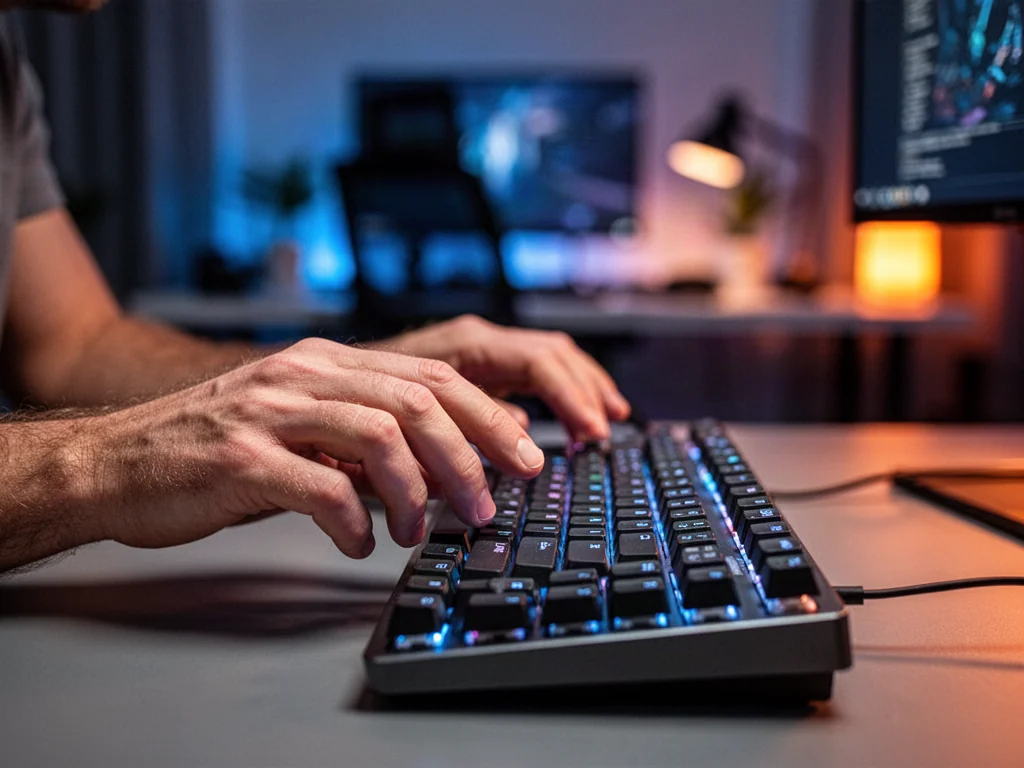
Niedziałający klawisz Backspace najczęściej wynika z nieprawidłowego układu klawiatury, problemów ze sterownikami lub zablokowania klawisza Fn. W wielu przypadkach przywrócenie domyślnych ustawień języka wprowadzania lub reinstalacja sterownika natychmiast rozwiązuje usterkę. W dalszej części artykułu znajdziesz kompleksowy przewodnik po diagnozowaniu i naprawianiu tego problemu, oparty na rzeczywistych przypadkach użytkowników.
Czym jest klawisz Backspace i dlaczego jego awaria paraliżuje pracę?
Znajdujący się w prawym górnym rogu głównego bloku klawiatury, klawisz Backspace jest fundamentalnym narzędziem edycji tekstu. Jego podstawową funkcją w komputerze jest usuwanie znaku stojącego bezpośrednio przed kursorem tekstowym. W przeciwieństwie do klawisza Delete, który kasuje znak za kursorem, Backspace cofa kursor o jedną pozycję, eliminując poprzedni znak. Ta mechanika, odziedziczona po maszynach do pisania, gdzie jego wciśnięcie przesuwało karetkę o jedną pozycję wstecz, jest kluczowa dla płynnego wprowadzania poprawek w trakcie pisania.
Gdy przycisk ten przestaje reagować lub zachowuje się w nieoczekiwany sposób – na przykład zamiast kasować litery, przenosi fokus na pasek adresu przeglądarki – proces twórczy ulega natychmiastowemu zakłóceniu. Ciągłe sięganie po mysz, by zaznaczać i usuwać fragmenty tekstu, drastycznie spowalnia tempo pracy i zwiększa irytację. Dlatego szybka diagnoza źródła problemu jest tak istotna.
Diagnostyka problemów z klawiszem Backspace: od sprzętu po oprogramowanie
Proces naprawczy zawsze warto rozpocząć od wykluczenia najprostszych przyczyn fizycznych. Zanim zagłębisz się w ustawienia systemowe, sprawdź stan samej klawiatury. Często winowajcą jest okruch jedzenia, kurz lub inny drobny przedmiot, który klinuje się pod nasadką klawisza i uniemożliwia jego pełne dociśnięcie. Drugą elementarną kwestią jest przypadkowe włączenie klawiszy modyfikujących, takich jak Caps Lock czy Num Lock, które w niektórych konfiguracjach systemowych mogą zmieniać zachowanie innych przycisków.
Kolejnym krokiem jest weryfikacja, czy problem ma charakter globalny, czy dotyczy tylko konkretnej aplikacji. Jeśli Backspace działa prawidłowo w Notatniku lub Excelu, a szwankuje wyłącznie w przeglądarce internetowej, przyczyna leży najprawdopodobniej w sposobie, w jaki przeglądarka interpretuje ten klawisz. Współczesne przeglądarki, jak Edge czy Chrome, często domyślnie przypisują Backspace do funkcji „Wstecz”, cofając do poprzednio oglądanej strony zamiast usuwać tekst. Jest to szczególnie frustrujące podczas wypełniania formularzy online.
W bardziej złożonych scenariuszach, gdy klawisz w ogóle nie reaguje lub generuje nieprawidłowe znaki (np. wstawia znaki specjalne), konieczne jest zbadanie podłoża programowego. Kod ASCII generowany przez Backspace to 08 (BS), a tę samą wartość można uzyskać kombinacją Ctrl+H. Jeśli problem występuje tylko na klawiaturze bezprzewodowej, a podłączenie modelu przewodowego całkowicie go rozwiązuje, winę ponosi najpewniej komunikacja radiowa Bluetooth, sterownik dedykowany danemu urządzeniu lub konflikt w systemie operacyjnym.
Jak zweryfikować układ klawiatury w systemie Windows?
Najczęstszą programową przyczyną nieprawidłowego działania Backspace jest przełączenie układu klawiatury na inny niż „Polski (programisty)”. Układ „Polski (214)” lub inne warianty międzynarodowe potrafią w drastyczny sposób przemapować funkcje klawiszy. Aby to sprawdzić, spójrz na pasek zadań w prawym dolnym rogu ekranu, gdzie widnieje wskaźnik języka. Kliknij go i upewnij się, że wybrany jest właściwy wariant. Jeśli go tam nie ma, przejdź do Ustawień systemu Windows, wybierz „Czas i język”, a następnie „Język i region”. Tam możesz dodać preferowany układ i usunąć wszystkie zbędne, które mogą powodować konflikty.
Awaria bezprzewodowej klawiatury i problem z klawiszem Fn
Szczególny przypadek dotyczy użytkowników komputerów iMac oraz laptopów, gdzie klawisz Backspace potrafi zachowywać się jak Delete, usuwając znaki za kursorem, a nie przed nim. Z relacji wynika, że w Podglądzie Klawiatury wskaźnik klawisza Fn może być stale podświetlony, co oznacza, że system operacyjny odbiera sygnał, jakby Fn był nieustannie wciśnięty. To właśnie aktywacja Fn przełącza funkcję Backspace w tryb Delete (kasowanie w przód). W takiej sytuacji ani zmiana układu klawiatury na „Polski Pro”, ani utworzenie nowego profilu użytkownika, ani nawet użycie narzędzi do remapowania klawiszy jak SharpKeys nie rozwiąże problemu, ponieważ jego źródłem jest błędny sygnał wysyłany bezpośrednio z hardware’u klawiatury.
Rozwiązywanie problemów ze sterownikami i integralnością systemu
Gdy problem leży po stronie sterowników, pierwszym działaniem powinno być ich zaktualizowanie, a jeśli to nie pomoże – ponowna instalacja. Sterownik klawiatury może ulec uszkodzeniu po aktualizacji systemu, instalacji nowego oprogramowania lub w wyniku konfliktu z innym urządzeniem peryferyjnym.
Aby to zrobić, otwórz Menedżera urządzeń (możesz go znaleźć, klikając prawym przyciskiem myszy menu Start). Rozwiń kategorię „Klawiatury”, kliknij prawym przyciskiem myszy na swojej klawiaturze (często widnieje jako „Standardowa klawiatura PS/2” lub „Klawiatura HID”) i wybierz „Odinstaluj urządzenie”. Po odinstalowaniu uruchom ponownie komputer – system Windows automatycznie wykryje sprzęt i zainstaluje go na nowo z domyślnymi sterownikami. Ta procedura czyści wszelkie potencjalnie uszkodzone pliki konfiguracyjne.
Jeśli ponowna instalacja sterownika nie przyniesie efektu, warto sięgnąć po wbudowane narzędzia naprawcze. Kontroler plików systemowych (SFC) skanuje i naprawia uszkodzone pliki systemowe, które mogą pośrednio wpływać na działanie urządzeń wejściowych. Uruchom Wiersz Poleceń jako administrator i wpisz polecenie sfc /scannow. Proces ten potrwa kilka minut i automatycznie zastąpi wykryte błędy poprawnymi wersjami plików z lokalnego magazynu systemowego.
Z doświadczeń użytkowników forum Microsoft wynika, że uruchomienie narzędzia do rozwiązywania problemów z klawiaturą, dostępnego w Ustawieniach systemu Windows 11 w zakładce „System” > „Rozwiązywanie problemów”, jest szybkim i często skutecznym pierwszym krokiem.
Co zrobić, gdy Backspace cofa stronę w przeglądarce, zamiast usuwać tekst?
To zachowanie jest charakterystyczne dla sytuacji, gdy kursor tekstowy nie jest aktywny w polu edycyjnym. Przeglądarka internetowa traktuje wtedy naciśnięcie Backspace jako komendę „Wstecz”. Rozwiązanie jest banalnie proste – wystarczy pojedyncze kliknięcie lewym przyciskiem myszy w oknie tekstowym, aby ponownie ustawić w nim fokus. Od tego momentu Backspace powinien wrócić do swojej standardowej funkcji kasowania znaków. Jeśli pomimo aktywnego kursora problem się powtarza, może to wskazywać na działanie skryptów na stronie internetowej przechwytujących zdarzenia klawiatury.
W starszych wersjach przeglądarek istniała zaawansowana flaga konfiguracyjna, która pozwalała całkowicie wyłączyć nawigację za pomocą Backspace, jednak w najnowszych wydaniach producenci najczęściej usuwają tę funkcję lub domyślnie ją blokują, pozostawiając jedynie obsługę w aktywnych polach tekstowych.
Brak reakcji w środku tekstu
Wspomniano o przypadku, gdzie Backspace nie reagował, gdy za kursorem nic już nie było, oraz o niedziałających strzałkach. Jeżeli taki objaw występuje globalnie, we wszystkich programach, może to oznaczać głębszy konflikt na poziomie sterowników. Natomiast jeśli problem dotyczy jednej aplikacji, np. konkretnego edytora tekstu, warto sprawdzić w ustawieniach tego programu, czy nie ma on własnych, nadrzędnych skrótów klawiszowych. Zdarza się, że oprogramowanie przejmuje kontrolę nad klawiszem i przypisuje mu niestandardową akcję, ignorując ogólnosystemowe ustawienia.
Sposoby zastępcze i mapowanie klawiszy, gdy Backspace jest fizycznie uszkodzony
Gdy wszystkie metody programowe zawiodą, a problem tkwi w nieodwracalnym uszkodzeniu mechanizmu klawisza, z pomocą przychodzą rozwiązania alternatywne. Najprostszym z nich jest użycie klawiatury ekranowej, którą można włączyć w Ustawieniach dostępności systemu Windows. Jest to jednak rozwiązanie doraźne i znacząco spowalnia pracę. Prawdziwą zmianę przynosi dopiero remapowanie klawiatury.
Do tego celu służą narzędzia takie jak SharpKeys, które modyfikują rejestr systemu Windows, aby zmienić funkcję jednego klawisza na inny. Przykładowo, możesz przypisać funkcję Backspace rzadko używanemu klawiszowi, jak Pause/Break czy Scroll Lock.
Proces mapowania za pomocą SharpKeys jest prosty: uruchamiasz program, klikasz „Add”, w lewej kolumnie wybierasz klawisz fizyczny (np. Scroll Lock), a w prawej funkcję, którą ma on wykonywać (Backspace). Po zapisaniu zmian i ponownym uruchomieniu komputera nowe mapowanie zaczyna działać.
Inną opcją, szczególnie dla zaawansowanych użytkowników, jest modyfikacja plików rejestru. Wpisanie odpowiedniej wartości szesnastkowej w gałęzi HKEY_LOCAL_MACHINE\SYSTEM\CurrentControlSet\Control\Keyboard Layout z użyciem wpisu „Scancode Map” daje taki sam efekt, ale jest metodą bardziej ryzykowną, wymagającą ręcznej edycji newralgicznych ustawień systemowych.
Diagnostyka w BIOS-ie i konfiguracja USB
W przypadku klawiatur podłączanych przez port USB, które nie działają przed załadowaniem systemu operacyjnego (np. podczas próby wejścia do BIOS-u), problem może leżeć w ustawieniach samej płyty głównej. Opcja USB Keyboard Support lub Legacy USB Support w BIOS-ie musi być ustawiona na Enabled. Aby to sprawdzić, podczas uruchamiania komputera należy wciskać klawisz Delete (lub F2, zależnie od producenta płyty), aby wejść do konfiguracji BIOS. Następnie, w zakładce Integrated Peripherals lub podobnej (nazwa zależy od wersji BIOS-u, np. AMI), trzeba odnaleźć wspomnianą opcję, włączyć ją, a zmiany zatwierdzić klawiszem F10 i ponownie uruchomić komputer. Bez aktywnego wsparcia USB na tym poziomie, klawiatura może być nierozpoznawana aż do pełnego załadowania sterowników w środowisku Windows.
Dotyczy to w szczególności starszych płyt głównych, takich jak niektóre modele ASUS z chipsetem Intel P35. W takim sprzęcie domyślne wyłączenie obsługi klawiatury USB w BIOS-ie jest częstą przyczyną, dla której nowa klawiatura z portem USB nie reaguje na żadne komendy, mimo że jest sprawna.
Różnica między Backspace a Delete w praktyce
Wielu użytkowników myli funkcje tych dwóch klawiszy, co jest zrozumiałe, gdyż oba służą do kasowania. Backspace (strzałka w lewo nad Enterem) usuwa znak przed kursorem. Delete (często oznaczony Del) usuwa znak za kursorem. Ta fundamentalna różnica decyduje o ich zastosowaniu. Backspace jest niezastąpiony przy szybkim poprawianiu literówek popełnionych „przed chwilą”. Delete z kolei jest wygodniejszy, gdy chcemy skasować np. trzy znaki znajdujące się za miejscem, w którym aktualnie piszemy. Ponadto, Delete posiada dodatkową funkcję usuwania całych obiektów – plików w Eksploratorze Windows czy grafik w dokumencie – czego Backspace nie potrafi.
FAQ – najczęściej zadawane pytania
Dlaczego klawisz Backspace przestał działać nagle?
Najczęściej przyczyną jest zmieniony układ klawiatury, uszkodzony sterownik lub zablokowany klawisz Fn. Czasem winne są też zabrudzenia pod klawiszem.
Jak sprawdzić czy problem jest sprzętowy czy programowy?
Najpierw sprawdź fizyczny stan klawisza i działanie w różnych aplikacjach. Jeśli działa w Notatniku, problem leży po stronie programu lub przeglądarki.
Co zrobić gdy Backspace cofa stronę w przeglądarce zamiast usuwać tekst?
Upewnij się, że kursor znajduje się w polu tekstowym przez kliknięcie w to pole. Jeśli to nie pomoże, strona może przechwytywać zdarzenia klawiatury.
Jak przywrócić prawidłowy układ klawiatury w Windows?
Kliknij wskaźnik języka na pasku zadań i wybierz 'Polski (programisty)’ lub dodaj go w Ustawieniach → Czas i język → Język i region. Usuń niepotrzebne układy, które mogą powodować konflikty.
Kiedy warto przeinstalować sterownik klawiatury i jak to zrobić?
Gdy problem występuje globalnie i nie znika po zmianie ustawień, odinstaluj klawiaturę w Menedżerze urządzeń i uruchom ponownie komputer. Windows ponownie zainstaluje domyślne sterowniki przy starcie.
Co oznacza ciągle aktywny klawisz Fn i jak wpływa na Backspace?
Jeśli system traktuje Fn jako stale wciśnięty, Backspace może działać jak Delete i kasować w przód. To zwykle oznacza błędny sygnał z hardware’u, którego remapowanie nie naprawi.
Jakie są alternatywy gdy Backspace jest fizycznie uszkodzony?
Możesz użyć klawiatury ekranowej lub przypisać funkcję Backspace do innego klawisza za pomocą narzędzi typu SharpKeys. Możliwe jest też ręczne mapowanie przez rejestr, ale to jest ryzykowne.
Co sprawdzić w BIOS-ie gdy klawiatura USB nie działa przed uruchomieniem systemu?
W BIOS-ie upewnij się, że opcja USB Keyboard Support lub Legacy USB Support jest włączona. Zapisz zmiany i zrestartuj komputer, by klawiatura była rozpoznawana jeszcze przed załadowaniem Windows.

