
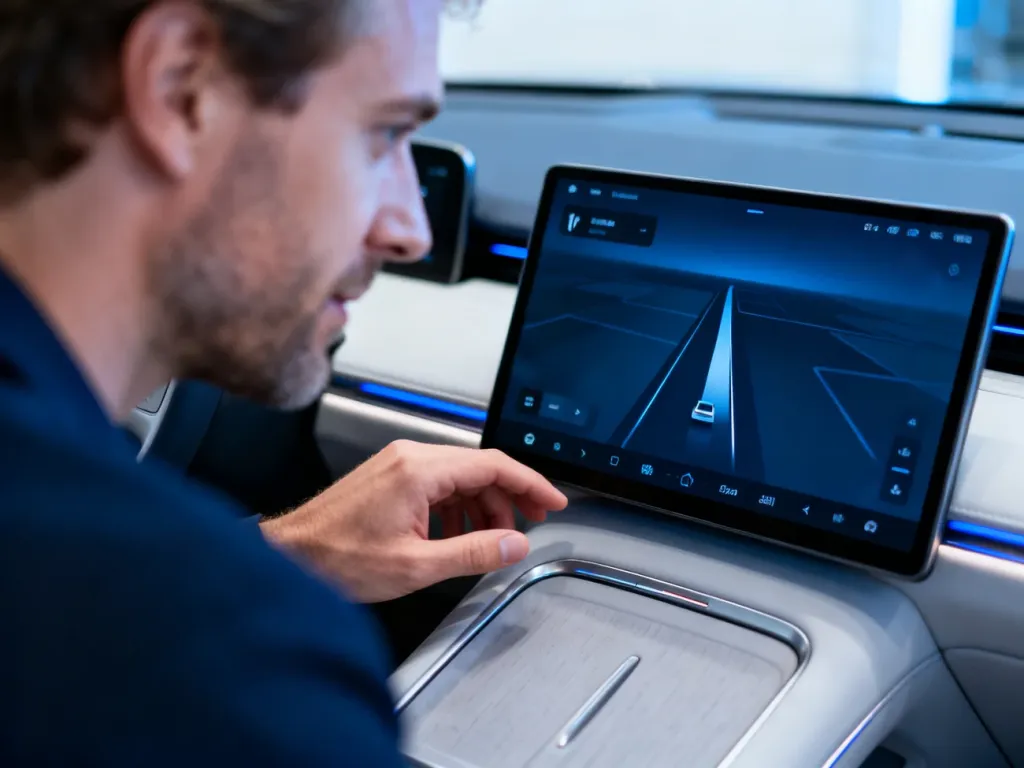
Apple CarPlay to oprogramowanie pozwalające bezpiecznie korzystać z kluczowych funkcji iPhone’a bezpośrednio na ekranie samochodu, bez odrywania rąk od kierownicy. System ten integruje nawigację, komunikację i multimedia, zapewniając wygodną obsługę głosową i dotykową podczas jazdy. W dalszej części artykułu szczegółowo omawiamy, jak działa to rozwiązanie i jak je skonfigurować.
Czym jest Apple CarPlay i jak zmienia korzystanie z auta?
Mówiąc wprost, CarPlay to inteligentny interfejs stworzony przez firmę Apple, który odwzorowuje środowisko iOS na wyświetlaczu systemu informacyjno-rozrywkowego pojazdu. Zamiast sięgać po smartfona, kierowca widzi znajomy układ ikon i uproszczone wersje aplikacji zoptymalizowane pod kątem prowadzenia auta. Rozwiązanie to wyeliminowało problem mandatów za trzymanie telefonu w dłoni, które w 2026 roku nadal skutkują dotkliwą karą – 500 zł i 12 punktami karnymi.
Technologia ta zadebiutowała w branży motoryzacyjnej w 2014 roku i od tego czasu przeszła długą drogę od rzadko spotykanego, płatnego dodatku do niemal standardowego wyposażenia. Współczesny CarPlay to coś znacznie więcej niż zestaw głośnomówiący. Jego architektura została tak zaprojektowana, by zredukować rozpraszanie uwagi: duże ikony, czytelny interfejs i możliwość personalizacji sprawiają, że najważniejsze funkcje są dostępne dosłownie za pomocą dwóch lub trzech kliknięć.
Obecnie z oprogramowania mogą korzystać właściciele iPhone’ów zaczynając od modelu 5, pod warunkiem posiadania systemu iOS 13 lub nowszego. Co istotne, producent nie przewiduje tutaj żadnych opłat cyklicznych ani jednorazowych – funkcjonalność jest wbudowana w system operacyjny smartfona i gotowa do użycia od razu po wyjęciu urządzenia z pudełka.
Jak działa system CarPlay w praktyce?
Sercem systemu jest płynna synchronizacja smartfona z jednostką centralną samochodu, gdzie telefon staje się modułem obliczeniowym, a ekran auta pełni funkcję wyświetlacza. Po nawiązaniu połączenia użytkownik ma dostęp do trzech głównych filarów: nawigacji krok po kroku, multimediów oraz komunikacji głosowej. Wszystkie te elementy zebrano na pulpicie głównym, który w jednym miejscu prezentuje wskazania mapy, sterowanie dźwiękiem oraz sugestie asystenta wirtualnego.
Nawigacja i wskazówki dojazdu
Podstawą użyteczności CarPlay jest możliwość wyświetlania map na dużym ekranie konsoli środkowej. Kierowca nie musi już montować uchwytu na telefon ani zerkać na mały wyświetlacz – trasa jest czytelnie prezentowana na wbudowanym monitorze. System wspiera nie tylko rodzime Mapy Apple, ale również Google Maps, Waze oraz Yanosik, który w Polsce cieszy się ogromną popularnością ze względu na ostrzeżenia o zdarzeniach drogowych i kontrolach prędkości.
Multimedia i rozrywka bez rozpraszania
Odtwarzanie dźwięku zostało maksymalnie uproszczone. Aplikacje takie jak Spotify, Tidal, YouTube Music czy TuneIn Radio mają odchudzony interfejs, który pozwala błyskawicznie uruchomić ulubioną playlistę. Do tego dochodzi obsługa audiobooków i podcastów z platform Storytel czy BookBeat. Co ważne od strony technicznej, od systemu iOS 17 udostępniono funkcję SharePlay – pasażerowie mogą dodawać utwory do wspólnej kolejki odtwarzania, nawet jeśli nie mają własnej subskrypcji Apple Music, co docenią wszyscy podróżujący w dalszych trasach.
Obsługa głosowa i dyktowanie wiadomości
Choć idea sterowania głosowego brzmi atrakcyjnie, w przypadku CarPlay istnieje pewne ograniczenie językowe. Siri nie rozumie poleceń wydawanych po polsku, co dla wielu kierowców jest poważnym mankamentem. Oznacza to, że aby podyktować wiadomość, trzeba posłużyć się językiem angielskim. Na szczęście alternatywą pozostaje odczytywanie przychodzących powiadomień – Siri potrafi poinformować o nazwie nadawcy i treści SMS-a, a w razie potrzeby odczytać całą długą wiadomość na żądanie użytkownika.
Włączenie zapowiadania wiadomości wymaga przejścia do ustawień iPhone’a w ścieżce Powiadomienia → Ogłaszaj powiadomienia → CarPlay i zaznaczenia opcji „Ogłaszaj wiadomości”. Tam również określa się, czy komunikaty mają być odtwarzane od razu po uruchomieniu silnika oraz które z nich – pilne i bezpośrednie czy wszystkie – interesują kierowcę.
Jak skonfigurować i podłączyć iPhone’a do samochodu?
Konfiguracja systemu nie wymaga instalowania żadnych dodatkowych aplikacji ze sklepu App Store. Wszystkie niezbędne komponenty są integralną częścią systemu iOS i aktywują się automatycznie w momencie nawiązania łączności z pojazdem. Przed rozpoczęciem parowania trzeba jednak upewnić się, że Siri jest włączona (Ustawienia → Siri i wyszukiwanie → Reaguj na „Hey Siri”) oraz że Wi-Fi i Bluetooth w smartfonie są aktywne. Samo łączenie odbywa się na dwa sposoby.
W zależności od rocznika i modelu auta, do wyboru są dwie ścieżki synchronizacji. Różnią się one poziomem wygody, ale obie prowadzą do tego samego efektu końcowego:
- podłączenie przewodowe przez port USB oznaczone ikoną smartfona lub CarPlay,
- parowanie bezprzewodowe przez długie przytrzymanie przycisku poleceń głosowych na kierownicy,
- możliwość mieszania obu trybów w pojazdach wspierających łączność hybrydową,
- automatyczne rozpoznawanie telefonu przy kolejnych uruchomieniach auta.
W przypadku pierwszego połączenia kablem wystarczy podpiąć iPhone’a przy użyciu oryginalnego przewodu Lightning (lub przejściówki USB-C na Lightning w nowszych modelach). Na ekranie samochodu pojawi się stosowny komunikat do zaakceptowania i procedura trwa dosłownie kilka sekund. Przy następnych podróżach nie trzeba już niczego zatwierdzać – multimedia rozpoznają urządzenie automatycznie, w wielu przypadkach nawet bez konieczności odblokowywania ekranu telefonu.
W samochodach obsługujących oba tryby łączności aplikacja podpowie, że od następnego razu możliwe będzie łączenie bezprzewodowe – nie trzeba już będzie wyciągać kabla z kieszeni.
W trybie bezprzewodowym procedura startowa wygląda nieco inaczej. Po uruchomieniu silnika i upewnieniu się, że zestaw stereo pracuje w trybie Bluetooth, w ustawieniach iPhone’a należy przejść do Ustawienia → Ogólne → CarPlay i wybrać swój pojazd z listy dostępnych. Przez pierwszym razem system zapyta o potwierdzenie parowania, a potem – podobnie jak w wariancie kablowym – całość będzie działać automatycznie. Czasem tylko niektóre aplikacje (na przykład Google Maps) wymagają chwilowego odblokowania smartfona, żeby poprawnie załadować dane.
Jak dostosować interfejs i tapetę pulpitu?
Personalizacja pulpitu CarPlay to kwestia zarówno wygody, jak i bezpieczeństwa. Im szybciej znajdziemy potrzebną funkcję, tym mniej czasu spędzamy na wpatrywaniu się w ekran. Porządkowanie aplikacji odbywa się wyłącznie przez iPhone’a, a nie przez panel samochodu. Wystarczy wejść w Ustawienia → Ogólne → CarPlay, wybrać sparowany pojazd i stuknąć polecenie „Dostosuj”. Stamtąd można usuwać zbędne programy (ikony z minusem) lub dodawać nowe (ikony z plusem), a także zmieniać ich kolejność przez przeciąganie palcem.
Na wyświetlaczu auta pojawiają się tylko te aplikacje, które uzyskały certyfikat zgodności od Apple – to celowy zabieg producenta wymuszający stosowanie zasad bezpieczeństwa. Poza układem ikon można jeszcze spersonalizować wygląd tła. Wystarczy otworzyć aplikację Ustawienia bezpośrednio w CarPlay, wybrać opcję Tapeta i zdecydować się na wersję jaśniejszą bądź ciemniejszą. Drobny detal, który sprawia, że całość nabiera indywidualnego charakteru.
Jakie dodatkowe narzędzia oferuje CarPlay?
System sięga dziś znacznie dalej niż podstawowa obsługa telefonu. W tle działa kilka pomysłowych mechanizmów, które czynią go swoistym centrum dowodzenia nie tylko pojazdem, ale też domem.
Jedną z najbardziej praktycznych funkcji jest automatyczne zapamiętywanie miejsca zaparkowania. Gdy tylko kierowca zgasi silnik i opuści samochód, CarPlay rozłącza połączenie i w tym samym momencie zapisuje lokalizację w Apple Maps lub Google Maps. Dzięki temu odnalezienie auta na rozległym parkingu pod centrum handlowym staje się banalnie proste, a współrzędne można szybko przesłać innej osobie.
Posiadacze inteligentnego domu zyskują jeszcze więcej. Jeżeli garaż, brama wjazdowa czy oświetlenie podjazdu są podpięte pod system HomeKit, to ich obsługa pojawia się bezpośrednio na pulpicie CarPlay jako sugestie Siri. Zbliżając się do posesji, wystarczy jedno dotknięcie ekranu, żeby otworzyć drzwi garażowe, lub wydanie komendy głosowej „Open the garage door”, by zrobić to bez odrywania wzroku od drogi.
Do pełnej funkcjonalności dochodzi także integracja z kalendarzem – asystent potrafi podpowiedzieć trasę na zaplanowane spotkanie, a powiadomienia o nadchodzących wydarzeniach nie rozpraszają, lecz są filtrowane przez system tak, by kierowca otrzymywał tylko istotne w danej chwili informacje.
Porównanie trybów łączności – kabel czy bezprzewodowo?
Wybór pomiędzy połączeniem przewodowym a bezprzewodowym ma swoje praktyczne konsekwencje, które wykraczają poza kwestię estetyki kabla w kabinie. Poniższe zestawienie pomaga szybko ocenić, który wariant lepiej sprawdzi się w codziennym użytkowaniu.
| Aspekt | Połączenie przewodowe | Połączenie bezprzewodowe |
| Stabilność transmisji | Bardzo wysoka, bez opóźnień | Dobra, sporadyczne mikrolagi |
| Ładowanie baterii | Telefon ładuje się podczas jazdy | Wymaga oddzielnej ładowarki indukcyjnej |
| Szybkość konfiguracji | Podłączenie kabla i gotowe | Konieczne pierwsze sparowanie przez Bluetooth i Wi-Fi |
| Wygoda codzienna | Trzeba pamiętać o kablu | Telefon może zostać w kieszeni lub torbie |
| Dostępność w autach | Praktycznie wszystkie modele z CarPlay | Nowsze generacje systemów multimedialnych |
Niektóre modele aut – zwłaszcza w gamie producentów, którzy od razu wprowadzili CarPlay jako standard w każdej wersji wyposażenia – obsługują obie metody równolegle. W takiej sytuacji użytkownik nie jest niczym związany i może przełączać się między nimi w zależności od potrzeb: na krótkich trasach wygodniejszy bywa tryb bezprzewodowy, zaś w długiej podróży lepiej sprawdzi się kabel zapewniający jednoczesne ładowanie.
Co wyróżnia CarPlay na tle innych rozwiązań?
Choć rynek zna kilka systemów integrujących smartfon z samochodem, to właśnie CarPlay razem z Android Auto wyznaczają obecne standardy. Podstawowa różnica między nimi leży po stronie asystenta głosowego – Google Assistant radzi sobie z językiem polskim, podczas gdy Siri nadal pozostaje wyłącznie anglojęzyczna. Dla części kierowców jest to argument przesądzający o wyborze platformy, choć sam interfejs i płynność działania CarPlay bywają oceniane jako bardziej dopracowane wizualnie.
Nie każda marka samochodów zdecydowała się na integrację z CarPlay – przykładowo Tesla od lat stawia na własne, zamknięte oprogramowanie, pomijając ten standard. Podobną drogą podąża część producentów chińskich, oferując autorskie interfejsy.
Jeszcze inną kategorię stanowią dedykowane aplikacje firm trzecich, rozszerzające bazowe możliwości multimediów. Przykładem jest Auto Sync, które pełni funkcję cyfrowego kluczyka i pozwala monitorować parametry pojazdu – poziom paliwa, stan akumulatora, żywotność oleju czy ciśnienie w oponach – bezpośrednio na desce rozdzielczej kompatybilnej z CarPlay. Tego typu narzędzia nie zastępują jednak głównego interfejsu Apple, a jedynie uzupełniają go o niszowe funkcje zarządzania flotą lub diagnostyki pokładowej.
FAQ – najczęściej zadawane pytania
Czym jest Apple CarPlay?
To interfejs Apple, który odwzorowuje iOS na ekranie samochodu, umożliwiając bezpieczne korzystanie z nawigacji, komunikacji i multimediów podczas jazdy.
Które iPhone’y obsługują CarPlay?
CarPlay działa na iPhone’ach od modelu 5, pod warunkiem że urządzenie ma iOS 13 lub nowszy system.
Czy korzystanie z CarPlay wiąże się z dodatkowymi opłatami?
Nie, funkcja jest wbudowana w system iOS i nie wymaga jednorazowych ani cyklicznych opłat.
Jakie aplikacje nawigacyjne współpracują z CarPlay?
System obsługuje Apple Maps oraz popularne aplikacje trzecie, takie jak Google Maps, Waze i polski Yanosik.
Czy można sterować CarPlay głosem po polsku?
Nie, Siri w CarPlay nie rozumie poleceń po polsku, więc dyktowanie trzeba wykonywać po angielsku, chociaż odczytywanie wiadomości działa.
Jak podłączyć iPhone’a do CarPlay — przez kabel czy bezprzewodowo?
Można połączyć telefon przez przewód USB lub bezprzewodowo przez Bluetooth i Wi‑Fi; oba sposoby po pierwszym sparowaniu działają automatycznie przy kolejnych uruchomieniach.
Czy CarPlay ładuje telefon podczas korzystania?
Przez kabel telefon ładuje się w trakcie jazdy, natomiast przy połączeniu bezprzewodowym konieczna jest osobna stacja ładująca.
Jak spersonalizować pulpit CarPlay i tło?
Organizację ikon i kolejność aplikacji zmieniasz wyłącznie na iPhone’ie w Ustawienia → Ogólne → CarPlay, a tapetę można zmienić bezpośrednio z poziomu CarPlay w ustawieniach.

