
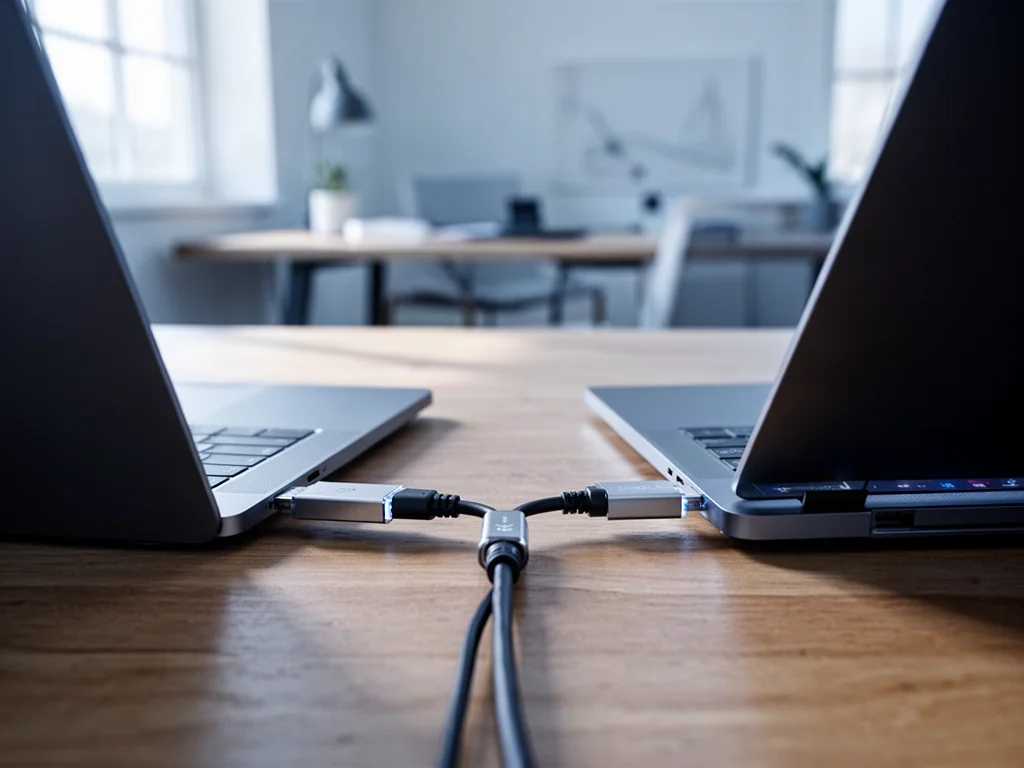
Dwa laptopy można połączyć na wiele sposobów – przez wspólną sieć Wi‑Fi, kabel Ethernet, Bluetooth, a nawet za pomocą kabla USB czy HDMI. Wybór metody zależy od tego, czy priorytetem jest szybkość przesyłania plików, wygoda bezprzewodowego łącza, czy rozszerzenie pulpitu. W dalszej części artykułu opisujemy każdą z tych opcji krok po kroku.
Poniższe zestawienie pomoże szybko dobrać metodę do konkretnych potrzeb:
| Metoda | Typowe zastosowanie | Ograniczenia |
| Wi‑Fi (ta sama sieć) | Udostępnianie plików, mapowanie dysków | Wymaga routera, oba komputery w jednej sieci |
| Kabel Ethernet | Błyskawiczny transfer danych, stałe łącze | Brak routera, ale można ustawić ręczne IP |
| Bluetooth | Małe pliki, klawiatura, mysz | Niska prędkość, zasięg do kilku metrów |
| Specjalny kabel USB | Szybki transfer między laptopami | Potrzebny kabel z układem mostkowym |
| HDMI | Duplikacja lub rozszerzenie ekranu | Tylko obraz i dźwięk, brak transferu danych |
Jak połączyć laptopy przez sieć Wi‑Fi?
Najczęstszym sposobem jest umieszczenie obu urządzeń w tej samej bezprzewodowej sieci domowej lub biurowej. Gdy router rozdziela adresy IP z jednej podsieci, laptopy mogą wymieniać dane bez dodatkowego okablowania. W systemie Windows podstawowym mechanizmem jest wówczas udostępnianie plików przez SMB, które pozwala widzieć foldery drugiego komputera tak, jakby znajdowały się na lokalnym dysku.
W praktyce najpierw warto udostępnić konkretny folder: w Eksploratorze plików klikamy prawym przyciskiem wybrany katalog, przechodzimy do zakładki Udostępnianie i wskazujemy użytkowników z odpowiednimi prawami – Odczyt do podglądu lub Odczyt/Zapis tam, gdzie ma być możliwość edycji. Drugi laptop może następnie podłączyć udział jako dysk sieciowy przez opcję „Mapuj dysk sieciowy”, co sprawia, że folder zachowuje się jak lokalny nośnik.
Zanim jednak przystąpisz do udostępniania, upewnij się, że spełnione są podstawowe warunki sieciowe:
- Oba laptopy korzystają z tej samej sieci Wi‑Fi (ten sam router).
- Profil sieci w systemie Windows jest ustawiony jako Prywatny – w profilu Publicznym wykrywanie bywa blokowane.
- W „Centrum sieci i udostępniania” włączone są opcje Wykrywanie sieci oraz Udostępnianie plików i drukarek.
- Znane są nazwy użytkowników i hasła do kont na obu komputerach – to one będą potrzebne przy logowaniu do udziału.
- Zapora sieciowa nie blokuje ruchu SMB; bezpieczniej jest dodać wyjątek dla tej usługi niż całkowicie wyłączać zaporę.
Jeśli monotonia wpisywania ścieżek sieciowych wydaje się uciążliwa, z pomocą przychodzi Udostępnianie w pobliżu (Nearby Share). Funkcja ta, dostępna w Windows 10 i 11, wymaga włączonego Bluetooth i pozwala szybko przerzucić kilka plików bez konfiguracji udziałów. Po wybraniu pliku w Eksploratorze wystarczy kliknąć „Udostępnij” i wskazać docelowy laptop z listy – pod warunkiem, że oba są w zasięgu.
W środowisku macOS najszybszym kanałem doraźnym jest AirDrop, który automatycznie wykrywa pobliskie Maki i przesyła pliki przez Wi‑Fi i Bluetooth. Do stałej współpracy lepiej sprawdza się natomiast udostępnianie plików (File Sharing) – z poziomu Ustawień systemowych wskazuje się foldery i konta użytkowników z odpowiednimi prawami. Gdy dane mają być widoczne z Windows, należy upewnić się, że Mac udostępnia je po protokole SMB, a nie AFP.
Połączenia kablowe – Ethernet, HDMI i USB
Gdy sieć bezprzewodowa jest przeciążona lub po prostu niedostępna, najpewniejszym rozwiązaniem stają się fizyczne kable. W zależności od tego, czy celem jest transfer plików, sterowanie drugim ekranem, czy jedno i drugie, wybór pada na Ethernet, HDMI lub specjalny przewód USB.
Ethernet – stabilność przede wszystkim
Bezpośrednie połączenie kablem Ethernet to niezawodny sposób na przesłanie dużych zbiorów danych z prędkością rzędu 1 Gb/s (przy kartach Gigabit Ethernet). Nowoczesne karty sieciowe obsługują funkcję Auto‑MDI/X, dzięki czemu zwykły kabel prosty wystarczy – nie potrzeba już przeplotu (krosowania).
Po podłączeniu kabla systemy zwykle nadają sobie adresy z puli 169.254.x.x (APIPA). Jeśli automatyczne adresowanie nie zadziała, można ręcznie ustawić IP w tej samej podsieci, np. 192.168.100.1 na jednym laptopie i 192.168.100.2 na drugim. Po skonfigurowaniu warstwy sieciowej udziały SMB działają identycznie jak w przypadku Wi‑Fi.
Bezpośrednie połączenie kablem Ethernet jest często najprostszym i najszybszym sposobem przesyłania bardzo dużych paczek danych – nowoczesne karty same negocjują parametry łącza.
HDMI – rozszerzanie pulpitu bez plików
Kabel HDMI służy wyłącznie do przesyłania obrazu i dźwięku. Podłączenie laptopa do drugiego przez port HDMI sprawi, że ten drugi będzie działał jako zewnętrzny monitor – można rozszerzyć pulpit lub go sklonować, ale nie da się w ten sposób przenosić plików. Opcja przydaje się przede wszystkim podczas prezentacji i pracy z wieloma oknami.
W Windows wystarczy w ustawieniach ekranu wybrać tryb Rozszerz lub Duplikuj. W systemie macOS podobną funkcję oferuje AirPlay na zgodne urządzenia, jednak do bezpośredniego połączenia dwóch Maców lepiej sprawdzi się tryb wyświetlacza docelowego (Target Display Mode) na starszych modelach iMac.
USB i USB‑C – transfer danych specjalnym kablem
Zwykły kabel USB nie umożliwi przesyłania plików między dwoma laptopami – potrzebny jest specjalny kabel USB z układem mostkowym (USB transfer cable). Taki przewód zawiera wbudowaną elektronikę, która emuluje połączenie sieciowe, a w zestawie zwykle znajduje się oprogramowanie do przeciągania plików między komputerami.
Coraz częściej wykorzystuje się jednak port USB‑C z obsługą Thunderbolt. Gdy oba laptopy wyposażone są w Thunderbolt 3 lub 4, po podłączeniu kablem USB‑C system wykrywa dodatkową kartę sieciową i pozwala przesyłać dane z prędkością sięgającą 30 Gb/s. To rozwiązanie łączy zalety Ethernetu i prostoty jednego przewodu.
Bluetooth i podczerwień – alternatywy bezprzewodowe
Bluetooth sprawdza się przede wszystkim do okazjonalnego przerzucania pojedynczych dokumentów, zdjęć czy kontaktów, zwłaszcza gdy nie ma pod ręką sieci Wi‑Fi. Aby sparować dwa laptopy, wystarczy na obu włączyć moduł Bluetooth, a następnie na jednym z nich przejść do Urządzenia > Bluetooth i inne urządzenia, wybrać „Dodaj Bluetooth” i postępować zgodnie z kreatorem parowania.
Ograniczeniem jest przepustowość – transfer przez Bluetooth rzadko przekracza 2–3 Mb/s – oraz niewielki zasięg, dlatego metoda ta nie nadaje się do przesyłania dużych archiwów czy całych katalogów. Sprawdza się za to w sytuacjach, gdy komputery stoją obok siebie, a plik waży kilkadziesiąt megabajtów.
Podczerwień (IrDA) to dziś już technologia niszowa; jeszcze kilkanaście lat temu montowano ją w notebookach jako standard. Działa na podobnej zasadzie co Bluetooth, ale wymaga bezpośredniej widoczności optycznej i jest wielokrotnie wolniejsza. Współczesne laptopy rzadko mają port IrDA, więc w praktyce lepiej od razu sięgnąć po Wi‑Fi lub Bluetooth 5.x.
Zdalne udostępnianie ekranu i pomoc
Kiedy celem nie jest wymiana plików, lecz podgląd lub sterowanie pulpitem drugiego laptopa, z pomocą przychodzą narzędzia do zdalnego pulpitu. W systemie Windows 10 i 11 najprostszym rozwiązaniem jest Quick Assist (Szybka pomoc) – nie wymaga grzebania w ustawieniach routera, działa przez internet i opiera się na jednorazowym kodzie, który osoba pomagająca przekazuje użytkownikowi.
Do stałego, regularnego dostępu przeznaczony jest Pulpit zdalny (RDP), ale jego hostowanie wymaga edycji Pro lub Enterprise i najlepiej działa w obrębie tej samej sieci lub przez VPN. Włączenie RDP „na świat” przez przekierowanie portów w routerze jest ryzykowne – skanery atakujących znajdą taki otwór w ciągu kilku minut.
Wbudowane narzędzia systemowe
W systemie macOS wbudowane są Screen Sharing (udostępnianie ekranu) oraz Remote Management, które z poziomu Ustawień pozwalają dodać użytkowników z uprawnieniami do podłączania się. Połączenie z drugiego Maca realizuje się przez Finder, a od strony technicznej najczęściej używany jest protokół VNC. Działa to sprawnie w sieci lokalnej.
Aplikacje do zdalnego ekranu przez internet
Gdy laptopy znajdują się w różnych lokalizacjach, klasyczne VNC czy RDP często napotykają na problemy z translacją adresów (NAT). Uniwersalnym wyjściem są narzędzia takie jak AnyDesk czy TeamViewer, które automatycznie zestawiają szyfrowane tunele. Wystarczy zainstalować aplikację na obu maszynach, wprowadzić identyfikator partnera i zatwierdzić połączenie jednorazowym hasłem.
Gdy coś nie działa – szybka diagnostyka
Większość problemów z połączeniem laptopów bierze się z drobnych niedopatrzeń w konfiguracji. Zamiast od razu przestawiać dziesiątki parametrów, warto najpierw sprawdzić, czy w ogóle istnieje łączność na poziomie sieci – polecenie ping na adres IP drugiego komputera powie więcej niż okno „Sieć” w Eksploratorze. Jeśli ping przechodzi, problem leży po stronie uprawnień, a nie fizycznego łącza.
Typowe przyczyny niewidoczności to profil sieci ustawiony jako Publiczny (zamiast Prywatny), wyłączone wykrywanie sieci w zaawansowanych ustawieniach udostępniania, a w przypadku Wi‑Fi – funkcja izolacji klientów (AP isolation) w routerze. Ta ostatnia sprawia, że urządzenia mają dostęp do internetu, ale nie mogą komunikować się między sobą – w sieciach hotelowych czy publicznych to wręcz standard.
Jeśli po kablu Ethernet wszystko działa, a po Wi‑Fi nie, sprawdź w panelu routera opcję izolacji AP – gdy jest aktywna, laptopy widzą sieć, lecz nie siebie nawzajem.
Gdy udział jest widoczny, ale nie można zapisać plików, najczęściej zabrakło uprawnień Zapis w ustawieniach NTFS albo SMB. W przypadku połączenia Mac–Windows dobrze jest dodatkowo upewnić się, że udziały SMB są włączone po stronie macOS, a nazwy folderów nie zawierają znaków, które Windows odrzuca.
FAQ – najczęściej zadawane pytania
Jak połączyć dwa laptopy przez Wi‑Fi, żeby udostępnić pliki?
Wpiąć oba komputery do tej samej sieci i udostępnić folder przez SMB, nadając odpowiednie prawa dostępu. Potem można podłączyć udział jako dysk sieciowy lub użyć funkcji udostępniania w pobliżu.
Czym jest „Udostępnianie w pobliżu” i kiedy warto go użyć?
To szybka metoda w Windows 10/11 umożliwiająca przesłanie kilku plików bez konfiguracji udziałów przy włączonym Bluetooth. Sprawdza się przy krótkich transferach między komputerami w zasięgu.
Jakie ustawienia sieciowe muszą być spełnione, by komputery się widziały w Windows?
Oba laptopy muszą być w tej samej sieci i mieć profil sieci ustawiony jako Prywatny, oraz włączone wykrywanie sieci i udostępnianie plików. Należy też sprawdzić, czy zapora nie blokuje ruchu SMB.
Czy kabel HDMI umożliwia przesyłanie plików między laptopami?
Nie, HDMI przesyła tylko obraz i dźwięk, więc służy do rozszerzania lub duplikowania ekranu, nie do transferu plików. Jest przydatny do prezentacji i pracy na dodatkowym wyświetlaczu.
Kiedy lepiej użyć kabla Ethernet zamiast Wi‑Fi?
Gdy potrzebujesz stabilnego i szybkiego przesyłu dużych danych; połączenie Ethernet może osiągać prędkości rzędu 1 Gb/s. Po podłączeniu można użyć automatycznego adresowania APIPA lub ustawić adresy ręcznie.
Czy zwykły kabel USB wystarczy do przesyłania plików między laptopami?
Nie, potrzebny jest specjalny kabel USB z układem mostkowym lub połączenie USB‑C z Thunderbolt, które emuluje kartę sieciową. Thunderbolt pozwala na bardzo szybki transfer nawet do kilkudziesięciu Gb/s.
Jakie są ograniczenia Bluetooth przy przesyłaniu plików?
Bluetooth ma niską przepustowość i ograniczony zasięg, zwykle transfer nie przekracza kilku Mb/s, więc nadaje się głównie do małych plików. Do większych archiwów lepiej użyć Wi‑Fi lub połączenia kablowego.
Co sprawdzić najpierw, gdy laptopy się nie widzą w sieci?
Najpierw przetestować łączność sieciową poleceniem ping na adres IP drugiego komputera. Jeśli ping działa, problem zwykle dotyczy uprawnień lub ustawień udostępniania; warto także sprawdzić profil sieci i opcję izolacji klientów w routerze.

