Aby skonfigurować nowe urządzenie w pobliżu, potrzebujesz starego telefonu z Androidem z włączonymi modułami Bluetooth, Wi‑Fi i lokalizacją oraz sprawnym kontem Google. System automatycznie przejmie ustawienia, kopię zapasową i najpotrzebniejsze sterowniki, skracając cały proces do kilkunastu minut. Więcej na temat przeczytasz w naszym artykule.
Czym jest funkcja „Skonfiguruj moje urządzenie w pobliżu”?
Funkcja ta powstała z myślą o pierwszym uruchomieniu nowego sprzętu – smartfona, tabletu czy Chromebooka. Zamiast ręcznie wpisywać hasła Wi‑Fi i po kolei instalować aplikacje, użytkownik wykorzystuje swój obecny telefon jako „przewodnika”. W tle system łączy oba urządzenia przez Bluetooth i Wi‑Fi Direct, a po zweryfikowaniu kodu przerzuca dane potrzebne do zalogowania się w koncie Google.
W praktyce nowy telefon od razu dostaje te same sieci Wi‑Fi, konto Google oraz listę aplikacji, które samoistnie pobiorą się ze Sklepu Play. Co więcej, producent sprzętu może w tym samym czasie dostarczyć aktualizacje modemu, sterowniki audio i poprawki bezpieczeństwa, dzięki czemu urządzenie od pierwszych minut działa na najnowszych komponentach.
Wymagania – kiedy funkcja zadziała?
Wielu użytkowników szuka przycisku „Skonfiguruj urządzenie w pobliżu” w ustawieniach i nie znajduje go – to normalne. Opcja pojawia się tylko wtedy, gdy nowy sprzęt jest w stanie pierwotnej konfiguracji, a stary spełnia określone kryteria. Bez nich cały mechanizm pozostaje ukryty. Oto minimalne warunki:
- stary telefon z Androidem 6.0 lub nowszym (zalecany Android 9+),
- nowe urządzenie nierozpakowane lub przywrócone do ustawień fabrycznych,
- na starym telefonie aktywne konto Google i prawidłowa synchronizacja,
- włączone Bluetooth, Wi‑Fi i lokalizacja na obu urządzeniach.
Równie istotne są zaktualizowane Usługi Google Play oraz aplikacja Google. Przestarzałe wersje potrafią blokować wykrywanie pobliskich urządzeń, dlatego przed przystąpieniem do konfiguracji warto sprawdzić aktualizacje w Sklepie Play.
Jakie urządzenia mogą pełnić rolę źródła?
Funkcję uruchamia się zawsze z telefonu, który już przeszedł wstępną konfigurację. Najczęściej jest to smartfon z Androidem 9, 10, 11, 12, 13 lub 14, ponieważ w tych wersjach moduł działa najstabilniej. Tablety i Chromebooki również mogą występować jako odbiorniki, ale wymagają od źródła tego samego konta Google i włączonych usług lokalizacji.
Przygotowanie starego telefonu
Zanim nowe urządzenie zostanie uruchomione, warto poświęcić kilka minut na uporządkowanie telefonu źródłowego. Najpierw należy wejść w ustawienia systemowe i upewnić się, że wszystkie aktualizacje – zarówno systemowe, jak i te z poziomu Sklepu Play – są zainstalowane. Dotyczy to szczególnie Usług Google Play, bo to one odpowiadają za obsługę połączeń bezprzewodowych w trakcie konfiguracji.
Kolejny krok to wyłączenie agresywnych trybów oszczędzania energii. Niektóre nakładki systemowe potrafią wygaszać wyszukiwanie urządzeń Bluetooth, gdy telefon leży na stole. Ręczne włączenie Bluetooth, Wi‑Fi i lokalizacji z poziomu szybkich ustawień eliminuje tę niedogodność. Jeśli powiadomienia były wcześniej zablokowane, należy je przywrócić – właśnie przez nie system wyśle prośbę o konfigurację.
Kopia zapasowa – niezbędny element
Bez aktualnej kopii zapasowej nowy telefon nie będzie miał czego odtwarzać. Wystarczy wejść w Ustawienia → System → Kopia zapasowa i upewnić się, że opcja jest włączona. Google zapisuje w chmurze listę aplikacji, dane kalendarza, kontakty oraz hasła Wi‑Fi, ale nie kopiuje bezpośrednio plików multimedialnych – te trzeba przenieść osobno.
Jeśli kopia była tworzona wiele dni temu, dobrze jest wymusić jej wykonanie ręcznie. Podczas konfiguracji w pobliżu nowe urządzenie odwoła się do najnowszego archiwum z chmury, więc im świeższa kopia, tym więcej elementów zostanie przywróconych bez dodatkowych poprawek.
Proces konfiguracji nowego telefonu
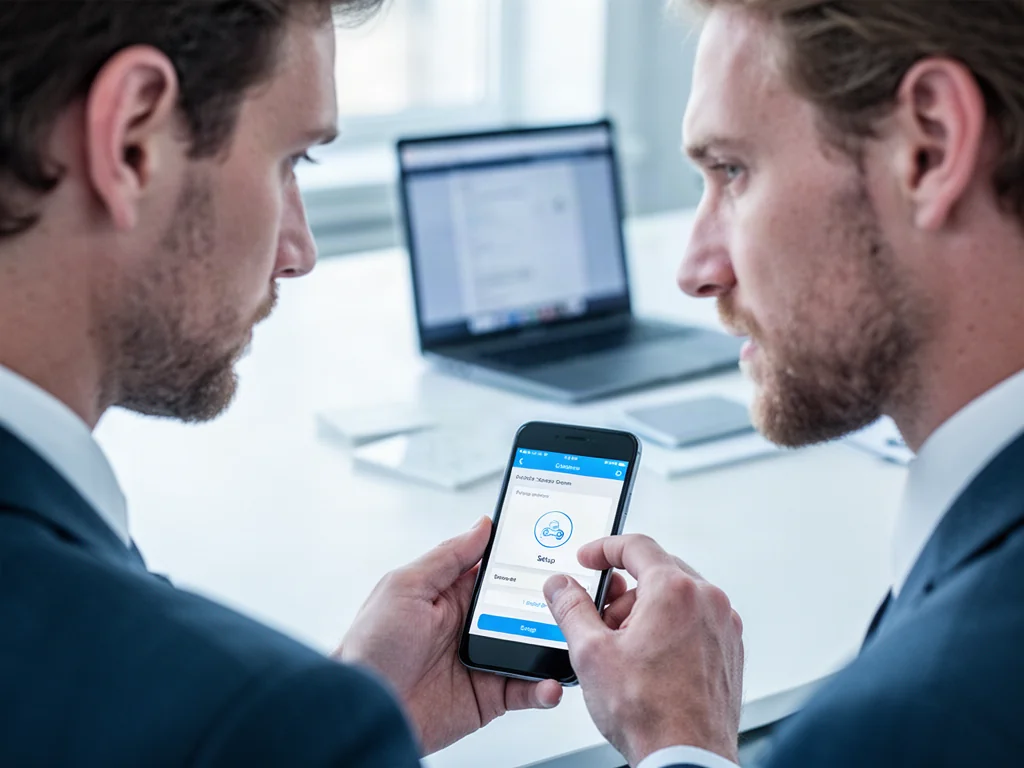
Całość rozpoczyna się od włączenia nowego sprzętu. Na jednym z pierwszych ekranów pojawi się komunikat „Masz inne urządzenie?” lub „Skonfiguruj z urządzenia z Androidem”. Po jego wybraniu nowy telefon wyświetli prośbę o odblokowanie starego i uruchomienie aplikacji Google. W tym momencie stary telefon powinien automatycznie pokazać powiadomienie – wystarczy je dotknąć.
Nowe urządzenie nie kopiuje plików bezpośrednio ze starego – zamiast tego pobiera dane z kopii zapasowej w chmurze Google.
Jak sparować oba urządzenia?
Po dotknięciu powiadomienia stary telefon rozpocznie skanowanie w otoczeniu. Szukanie odbywa się przez Bluetooth i Wi‑Fi Direct, a zasięg to około 30 metrów. Gdy nowy sprzęt zostanie znaleziony, na obu ekranach ukaże się identyczny kod weryfikacyjny. Należy go porównać i zaakceptować – w ten sposób wyklucza się przypadkowe sparowanie z cudzym urządzeniem.
Na obu ekranach pojawia się ten sam kod – musisz go potwierdzić, by kontynuować.
Po poprawnym potwierdzeniu kodu telefony wymieniają między sobą dane o modelu, wersji systemu i regionie. W tle przekazywane są też zakodowane informacje potrzebne do zalogowania konta Google, ale same pliki użytkownika nie są wędrują bezpośrednio – wszystko idzie przez chmurę.
Co jest kopiowane podczas transferu?
Nowy telefon automatycznie wpisuje dane konta Google i łączy się z zapamiętaną siecią Wi‑Fi. System proponuje przywrócenie kopii zapasowej z wybranego urządzenia i określonej daty. Po zatwierdzeniu rozpoczyna się pobieranie aplikacji, ustawień, motywów i niekiedy historii połączeń – wszystko z serwerów Google. Równolegle dociągane są aktualizacje modemu, sterowniki audio i poprawki bezpieczeństwa, czyli komponenty niezbędne do pełnej funkcjonalności telefonu.
W praktyce oznacza to, że po kilkunastu minutach nowy smartfon jest gotowy do użycia z takimi samymi aplikacjami i ustawieniami, jakie były na poprzednim. Jeśli któreś apki są niedostępne w danym regionie lub dla konkretnego modelu, pozostaną na liście „oczekujących” i będzie można je znaleźć w Sklepie Play.
Problemy i bezpieczeństwo – co może pójść nie tak
Nawet przy starannym przygotowaniu zdarza się, że funkcja odmawia współpracy. Najczęstszą przyczyną jest brak powiadomienia na starym telefonie albo przerywany transfer. W takich sytuacjach z pomocą przychodzi kilka sprawdzonych kroków, a na końcu warto też zrozumieć, jakie dane faktycznie wędrują między urządzeniami.
Dlaczego urządzenie nie jest widoczne?
Gdy na starym telefonie nie pojawia się powiadomienie, pierwszym ruchem jest sprawdzenie fizycznej bliskości sprzętów – odległość rzędu 10–20 cm usuwa wiele zakłóceń. Następnie trzeba upewnić się, że Bluetooth, Wi‑Fi i lokalizacja są naprawdę aktywne (ikony w pasku statusu to potwierdzą). Jeśli to nie pomoże, warto wyczyścić pamięć podręczną aplikacji Google i Usług Google Play, a potem zrestartować oba telefony.
Czasem przyczyną bywa zbyt wiele sparowanych akcesoriów Bluetooth na starym urządzeniu – odłączenie słuchawek albo głośnika zwalnia zasoby i pozwala na poprawne wykrycie nowego sprzętu. Gdy wszystko inne zawiedzie, pozostaje ręczna konfiguracja przez zalogowanie na konto Google i przywrócenie kopii z chmury bez pomocy funkcji pobliskiej.
Funkcja działa wyłącznie, gdy na obu urządzeniach włączone są Bluetooth, Wi‑Fi i lokalizacja.
Z perspektywy prywatności transfer jest bezpieczny – przez łącze bezprzewodowe przekazywane są jedynie zakodowane tokeny do konta Google i identyfikator kopii zapasowej. Cała treść, łącznie z aplikacjami i ustawieniami, pobiera się bezpośrednio z serwerów Google, dlatego ryzyko przechwycenia danych jest minimalne. Mimo to, jeśli stary telefon ma problemy systemowe lub pochodzi z zupełnie innej nakładki producenta, czysta instalacja wszystkiego od nowa może być lepszym rozwiązaniem niż kopiowanie potencjalnych błędów.
FAQ – najczęściej zadawane pytania
Co to jest funkcja „Skonfiguruj moje urządzenie w pobliżu”?
To narzędzie do szybkiego uruchomienia nowego urządzenia, które wykorzystuje stary telefon do przesłania ustawień i logowania przez Bluetooth i Wi‑Fi Direct. Dane logowania i lista aplikacji są pobierane z konta Google i chmury.
Jakie warunki muszą być spełnione, aby funkcja zadziałała?
Potrzebny jest stary telefon z Androidem 6.0+ (zalecany 9+), nowe urządzenie w trybie fabrycznym, aktywne konto Google oraz włączone Bluetooth, Wi‑Fi i lokalizacja na obu urządzeniach. Ważne są też aktualne Usługi Google Play i aplikacja Google.
Czy każdy telefon może służyć jako źródło danych?
Funkcję uruchamia się ze skonfigurowanego telefonu z Androidem (najstabilniej na wersjach 9–14). Tablety i Chromebooki mogą być odbiornikami, ale muszą używać tego samego konta Google i mieć włączone usługi lokalizacji.
Co trzeba przygotować na starym telefonie przed transferem?
Należy zainstalować wszystkie aktualizacje systemowe i z Sklepu Play, włączyć Bluetooth, Wi‑Fi i lokalizację oraz wyłączyć agresywne tryby oszczędzania energii. Trzeba też mieć włączoną aktualną kopię zapasową w ustawieniach systemu.
Jak przebiega parowanie obu urządzeń?
Stary telefon skanuje otoczenie przez Bluetooth i Wi‑Fi Direct, a po znalezieniu nowego wyświetla identyczny kod na obu ekranach do porównania i akceptacji. Po potwierdzeniu urządzenia wymieniają zaszyfrowane tokeny i informacje o modelu oraz regionie.
Co dokładnie jest kopiowane na nowe urządzenie?
Nowy telefon automatycznie ustawia konto Google, łączy się z zapamiętanym Wi‑Fi i oferuje przywrócenie kopii zapasowej z chmury, w tym aplikacje i ustawienia. Pliki multimedialne nie są jednak przenoszone automatycznie i trzeba je skopiować osobno.
Dlaczego nie widzę powiadomienia na starym telefonie?
Często przyczyną są odległość lub wyłączone usługi — przybliż urządzenia na 10–20 cm i sprawdź, czy Bluetooth, Wi‑Fi oraz lokalizacja są aktywne. Pomocne bywa też wyczyszczenie pamięci podręcznej aplikacji Google i Usług Google Play oraz restart telefonów.
Czy transfer danych jest bezpieczny i co rzeczywiście jest przesyłane bezpośrednio między telefonami?
Tak — między urządzeniami przesyłane są jedynie zaszyfrowane tokeny i identyfikator kopii zapasowej; same dane i aplikacje pobierane są z serwerów Google. Dzięki temu ryzyko przechwycenia jest zminimalizowane.