
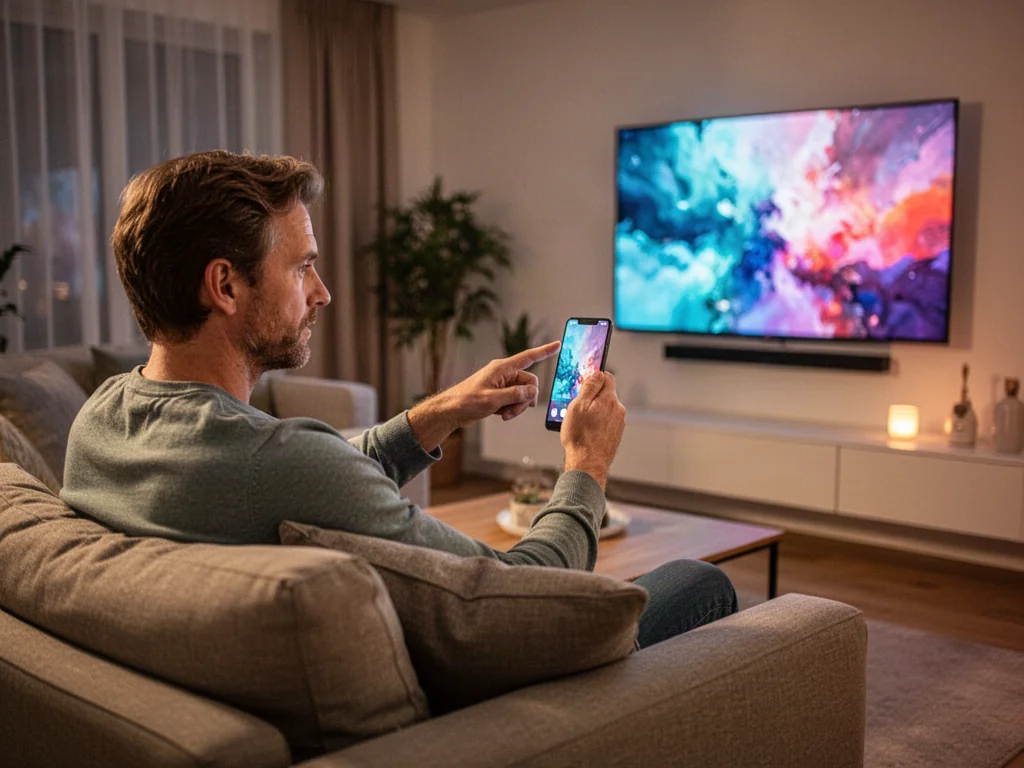
Do udostępnienia ekranu z telefonu na telewizor potrzebujesz urządzeń kompatybilnych z funkcją mirroringu – najczęściej przez Wi‑Fi z wykorzystaniem technologii Google Cast, AirPlay lub Smart View, albo za pomocą kabla HDMI z odpowiednią końcówką. Wszystko zależy od posiadanego modelu smartfona i telewizora. W tym poradniku pokazujemy krok po kroku, jak szybko i bezproblemowo przenieść obraz z małego ekranu na duży.
Co jest niezbędne do przesłania obrazu?
Aby rozpocząć udostępnianie ekranu, musisz dysponować smartfonem obsługującym bezprzewodowe przesyłanie obrazu – ta funkcja jest standardem w praktycznie każdym współczesnym modelu z systemem Android lub iOS. Po stronie telewizora potrzebny jest odbiornik wyposażony w Smart TV z wbudowanym modułem Wi‑Fi oraz odpowiednim protokołem (np. Google Cast, AirPlay, Miracast) lub co najmniej złącze HDMI, które pozwala podłączyć telefon przewodowo. Starsze telewizory pozbawione inteligentnych funkcji również można zmodernizować przy pomocy zewnętrznej przystawki streamingowej.
W przypadku połączenia bezprzewodowego oba sprzęty muszą znajdować się w tej samej sieci Wi‑Fi – najlepiej w paśmie 5 GHz, które zapewnia większą przepustowość i mniejsze opóźnienia. Telewizor i smartfon powinny być od siebie oddalone na tyle, aby sygnał nie był osłabiany przez grube ściany lub zakłócenia od innych urządzeń. Jeśli połączenie radiowe nie wchodzi w grę, zawsze możesz sięgnąć po przewód – rozwiązanie szczególnie polecane graczom i osobom wymagającym absolutnej stabilności obrazu.
Warto podkreślić, że technologia Bluetooth nie nadaje się do transmisji wideo. Można jej użyć jedynie do przesyłania dźwięku (np. do słuchawek) lub pojedynczych plików. Do mirroringu ekranu konieczne jest więc Wi‑Fi, kabel HDMI albo dedykowany adapter. Sprawdzenie kompatybilności konkretnych funkcji (Smart View, AirPlay, Google Cast) z posiadanym modelem telewizora oraz włączenie opcji „udostępniania ekranu” w ustawieniach TV znacząco przyśpiesza poprawne nawiązanie połączenia.
Bezprzewodowe udostępnianie ekranu – rozwiązania krok po kroku
Współczesne telewizory Smart TV integrują różnorodne metody mirroringu, dzięki czemu udostępnianie ekranu z telefonu staje się kwestią kilku dotknięć. Poniżej przedstawiamy najpopularniejsze technologie wraz z dokładnymi wskazówkami konfiguracyjnymi.
Do uruchomienia bezprzewodowego mirroringu niezbędne jest połączenie telefonu i telewizora z tą samą siecią Wi‑Fi. Bez tego warunku transmisja obrazu nie zostanie nawiązana.
Google Cast i Chromecast
Technologia Google Cast, nazywana również wbudowanym Chromecastem, jest standardowym elementem telewizorów z systemami Google TV oraz Android TV. Umożliwia przesyłanie ekranu z urządzeń z Androidem, a także z iPhone’ów po zainstalowaniu aplikacji Google Home. Proces przebiega następująco:
Aby udostępnić ekran przez Google Cast, wykonaj następujące czynności:
- Pobierz aplikację Google Home na smartfona.
- Upewnij się, że telefon i telewizor są podłączone do identycznej sieci Wi‑Fi.
- Otwórz aplikację, z której chcesz przesyłać obraz (np. YouTube, Netflix) i dotknij ikony przesyłania.
- Z listy wykrytych urządzeń wybierz swój telewizor.
- Po chwili zawartość ekranu smartfona pojawi się na dużym wyświetlaczu.
Jeżeli Twój telewizor nie obsługuje Google Cast, możesz dokupić zewnętrzny dongle Chromecast, podłączany do portu HDMI. Wersja czwarta (Chromecast 4.0) oferuje rozdzielczość 4K, natomiast generacja trzecia ogranicza się do Full HD. Dzięki niewielkiemu urządzeniu nawet kilkunastoletni odbiornik zyska funkcje nowoczesnego Smart TV.
Zatrzymanie transmisji jest równie proste – wystarczy wyłączyć opcję przesyłania w aplikacji lub odłączyć Chromecasta w ustawieniach telefonu. Rozwiązanie sprawdza się u producentów takich jak Sony, Philips, TCL oraz wielu innych wspierających standard Google.
AirPlay dla iPhone’a
Posiadacze urządzeń Apple korzystają z AirPlay – natywnej funkcji integrującej iPhone’a, iPada oraz Maca z telewizorami kompatybilnymi z tym protokołem. AirPlay wspierają dziś odbiorniki Samsung (system Tizen), LG (webOS), Sony, a także modele z Google TV i Android TV. Po podłączeniu obu sprzętów do wspólnej sieci Wi‑Fi wystarczy rozwinąć centrum sterowania, stuknąć ikonę klonowania ekranu i wskazać telewizor z wyświetlonej listy.
W przypadku pierwszego parowania na ekranie telewizora może pojawić się kod PIN – wpisanie go w telefonie potwierdza połączenie i zapobiega nieautoryzowanemu dostępowi. AirPlay pozwala nie tylko mirrorować cały pulpit, lecz także strumieniować pojedyncze treści z aplikacji przy jednoczesnym używaniu smartfona do innych zadań, co odróżnia go od starszych rozwiązań typu Miracast.
Smart View na telewizorach Samsung
Koreański producent opracował własny system Smart View, dostępny w telewizorach z platformą Tizen. Funkcję tę znajdziesz w menu szybkich ustawień smartfonów Samsung, a także w aplikacji Samsung SmartThings. Po jej aktywowaniu telefon automatycznie wyszuka odbiornik w tej samej sieci Wi‑Fi – wystarczy go zaznaczyć, by obraz z małego ekranu pojawił się na dużym.
Smart View umożliwia nie tylko wyświetlanie multimediów, ale też wykorzystanie smartfona jako pilota dotykowego z dodatkowymi gestami. Działa stabilnie przy rozdzielczości Full HD i obsługuje dźwięk przestrzenny, jeśli telewizor ma odpowiednie głośniki. W razie problemów z wykryciem urządzenia warto zaktualizować oprogramowanie telewizora i telefonu do najnowszej wersji.
Co istotne, Smart View jest też wspierane przez niektóre monitory Samsung, co rozszerza zastosowanie funkcji poza salon. Gracze docenią niskie opóźnienia, choć do dynamicznych tytułów nadal zalecamy połączenie kablowe.
Miracast i uniwersalne aplikacje
Miracast to protokół wykorzystujący Wi‑Fi Direct, który jeszcze kilka lat temu był powszechnie montowany w smartfonach z Androidem. Działa niezależnie od routera, tworząc bezpośrednie połączenie między telefonem a telewizorem. Niestety, podczas mirroringu przez Miracast nie można zgasić ekranu telefonu ani korzystać z niego jako pilota, co obniża komfort użytkowania względem Google Cast czy AirPlay.
Obecnie, jeśli telewizor nie wspiera Google Cast ani AirPlay, można sięgnąć po uniwersalne aplikacje do Screen Mirroringu dostępne w sklepie Google Play i App Store. Przykładowa apka Screen Mirroring – Cast to TV umożliwia odtwarzanie plików przy możliwości zmiany rozdzielczości i blokady orientacji ekranu. Z kolei Replica wykorzystuje algorytmy sztucznej inteligencji do optymalizacji jakości przesyłanego obrazu HD.
Należy jednak pamiętać, że stabilność transmisji przez aplikacje zewnętrzne zależy od szybkości Wi‑Fi i obciążenia sieci. Warto przed użyciem wyłączyć inne urządzenia intensywnie korzystające z łącza.
Kiedy wybrać kabel? Stabilność i najwyższa jakość obrazu
Połączenie przewodowe pozostaje niezawodnym sposobem, gdy bezprzewodowe opcje zawodzą lub zależy Ci na absolutnie zerowych opóźnieniach. Wymaga ono kabla HDMI zakończonego wtykiem odpowiednim dla smartfona – najczęściej USB‑C (w Androidach) lub Lightning (w iPhone’ach). Po podłączeniu do telewizora i wybraniu źródła HDMI ekran smartfona jest natychmiast widoczny w rozdzielczości nawet 4K, bez jakiejkolwiek kompresji obrazu.
Gracze mobilni mogą skorzystać ze specjalnych adapterów gamingowych o obniżonych opóźnieniach, które zapewniają płynność na poziomie konsol stacjonarnych. Adaptery te często posiadają dodatkowe porty USB‑C do jednoczesnego ładowania telefonu, co pozwala na wielogodzinne sesje bez ryzyka rozładowania baterii. Przy wyborze przewodu zwróć uwagę na jego kategorię – kabel HDMI 2.0 lub nowszy zagwarantuje przesył 4K przy 60 Hz.
Kabel HDMI to gwarancja najwyższej jakości obrazu oraz braku opóźnień – idealne rozwiązanie do gier i oglądania filmów w 4K.
Porównanie metod: bezprzewodowo czy kablem?
| Metoda | Zalety | Wady |
| Wi‑Fi (Google Cast, AirPlay, Smart View) | Wygoda, brak kabli, obsługa aplikacji, możliwość jednoczesnego korzystania z telefonu | Zależność od sieci, możliwe opóźnienia, spadek jakości przy słabym sygnale |
| Kabel HDMI | Najwyższa jakość 4K, zero opóźnień, stabilność niezależna od Wi‑Fi, ładowanie telefonu | Ograniczona mobilność, konieczność posiadania odpowiedniego przewodu lub adaptera |
| Chromecast / Apple TV (dongle) | Dodaje funkcje Smart TV starszym odbiornikom, wsparcie dla wielu aplikacji | Dodatkowy koszt urządzenia, wymaga osobnego źródła zasilania |
Jak utrzymać płynną transmisję bez zacięć?
Niezależnie od wybranej metody kluczową rolę odgrywa jakość sieci Wi‑Fi. Aby wyeliminować przycięcia obrazu i opóźnienia, podłącz telewizor do routera pracującego w paśmie 5 GHz – oferuje ono znacznie wyższą przepustowość i mniej zakłóceń niż zatłoczone pasmo 2,4 GHz. Jeśli sygnał w salonie jest słaby, rozmieść router bliżej telewizora lub zastosuj wzmacniacz sygnału (repeater), który zwiększy zasięg bez utraty prędkości.
W trakcie strumieniowania treści zamknij na smartfonie zbędne aplikacje działające w tle, ponieważ mogą one obciążać procesor i moduł Wi‑Fi. W telewizorze wyłącz automatyczne aktualizacje systemu oraz aplikacji – niekiedy pobieranie danych w tle potrafi istotnie spowolnić mirroring. Regularne czyszczenie pamięci podręcznej urządzeń również pozytywnie wpływa na stabilność połączenia. Dzięki tym prostym zabiegom nawet bezprzewodowe udostępnianie ekranu staje się niemal tak płynne, jak transmisja kablowa.
FAQ – najczęściej zadawane pytania
Jakie urządzenia są potrzebne do udostępnienia ekranu z telefonu na telewizor?
Potrzebny jest smartfon z obsługą bezprzewodowego przesyłania obrazu oraz telewizor Smart TV z odpowiednim protokołem (Google Cast, AirPlay, Miracast) lub wejściem HDMI; alternatywnie można użyć zewnętrznej przystawki streamingowej.
Czy mogę użyć Bluetooth do przesyłania obrazu z telefonu na telewizor?
Nie, Bluetooth nadaje się tylko do dźwięku lub pojedynczych plików, natomiast do mirroringu wymagane jest Wi‑Fi, kabel HDMI albo dedykowany adapter.
Jak połączyć telefon z telewizorem przez Google Cast?
Zainstaluj aplikację Google Home, upewnij się że oba urządzenia są w tej samej sieci Wi‑Fi, otwórz aplikację z treścią i wybierz ikonę przesyłania, a potem swój telewizor z listy.
Co zrobić, gdy telewizor nie obsługuje Google Cast lub AirPlay?
Możesz dokupić dongle Chromecast lub użyć uniwersalnych aplikacji do screen mirroringu dostępnych w sklepach z aplikacjami, aby dodać tę funkcjonalność do starszego odbiornika.
Dlaczego warto użyć kabla HDMI zamiast połączenia bezprzewodowego?
Kabel HDMI zapewnia najwyższą jakość obrazu bez kompresji i minimalne opóźnienia, co jest istotne dla gier i oglądania materiałów w 4K.
Jakie są zalecenia, by bezprzewodowe przesyłanie obrazu było płynne?
Podłącz urządzenia do sieci 5 GHz, zbliż router do telewizora lub użyj repeatera, zamknij zbędne aplikacje i wyłącz automatyczne aktualizacje w tle.
Czym różni się AirPlay od Miracast?
AirPlay pozwala na strumieniowanie pojedynczych treści i używanie telefonu równocześnie do innych zadań, natomiast Miracast tworzy połączenie bezpośrednie Wi‑Fi Direct i nie umożliwia gaszenia ekranu ani używania telefonu jako pilota.

