
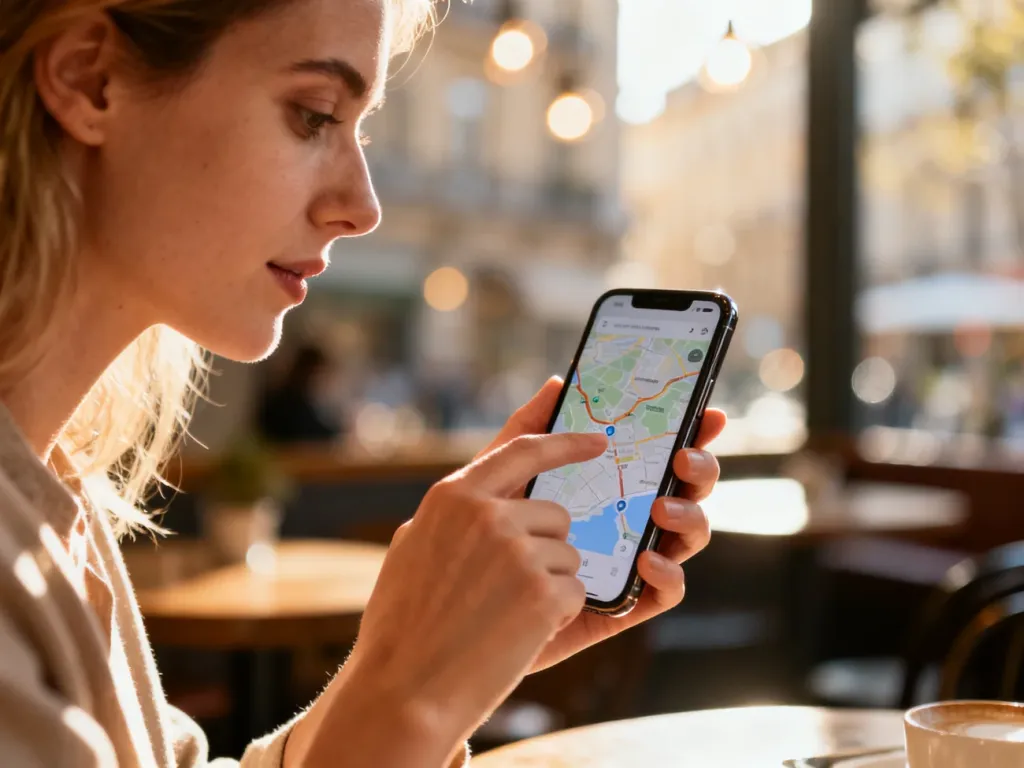
Aby udostępnić swoje położenie, możesz skorzystać z wbudowanych funkcji WhatsAppa, Map Google lub narzędzi systemowych iPhone’a – wszystko zależy od tego, czy potrzebujesz szybko wysłać pinezkę, czy na bieżąco informować bliskich o trasie. W tym poradniku znajdziesz szczegółowe instrukcje krok po kroku.
Jak udostępnić lokalizację w WhatsAppie?
Aplikacja WhatsApp pozwala przesłać zarówno jednorazowy punkt, jak i stale aktualizowaną trasę. Cała operacja odbywa się bezpośrednio w oknie rozmowy, bez opuszczania komunikatora.
Proces składa się z kilku prostych kroków:
- Otwórz okno czatu z wybraną osobą.
- Stuknij ikonę spinacza (znajduje się przy polu tekstowym).
- Z rozwiniętego menu wybierz „Lokalizacja”.
- Dotknij opcji „Wyślij bieżącą lokalizację”, aby przekazać tylko aktualny punkt.
- Jeśli chcesz na bieżąco informować o swoim ruchu, wybierz „Zacznij transmisję lokalizacji” i ustal okres – możesz wybrać 15 minut, 1 godzinę lub 8 godzin.
Odbiorca nie musi niczego konfigurować – wystarczy, że otworzy przesłaną pinezkę, a system zaproponuje automatyczne uruchomienie nawigacji.
Jak udostępnić pozycję w Mapach Google?
W Mapach Google masz dwie drogi: stałe udostępnianie dla kontaktów zapisanych z adresem Gmail lub wysłanie uniwersalnego linku. Obie metody działają niezależnie od tego, czy oś czasu jest włączona.
Udostępnianie osobie z kontem Google
Gdy odbiorca figuruje w Twoich Kontaktach Google razem z adresem Gmail, udostępnianie lokalizacji jest wyjątkowo czytelne. Wykonaj poniższe czynności:
- Uruchom aplikację Mapy Google i dotknij swojego zdjęcia profilowego (lub inicjału).
- Z menu wybierz „Udostępnianie lokalizacji”, a potem „Nowe udostępnienie”.
- Określ, jak długo chcesz dzielić się położeniem – od godziny, przez cały dzień, aż po opcję „Dopóki nie wyłączę”.
- Wskaż kontakt z listy i zatwierdź przyciskiem „Udostępnij”.
Osoba śledząca widzi wtedy Twoją nazwę, zdjęcie, aktualną lokalizację, a także stan baterii urządzenia i informację, czy jest ono ładowane. Jeśli ustawi powiadomienia, otrzyma też godzinę przyjazdu i odjazdu.
Udostępnianie przez link
Gdy znajomy nie ma konta Google lub wolisz elastyczne rozwiązanie, skorzystaj z odnośnika do skopiowania.
- W Mapach Google dotknij swojego awatara.
- Przejdź do „Udostępnianie lokalizacji” > „Nowe udostępnienie”.
- Na karuzeli wybierz „Kopiuj do schowka” – w ten sposób uzyskasz link.
- Wklej go do SMS-a, wiadomości e-mail lub komunikatora (np. Messengera).
Każdy, kto otworzy ten odnośnik, zobaczy tylko tę konkretną lokalizację – bez możliwości stałego śledzenia.
Udostępnianie lokalizacji w Mapach Google działa nawet przy wyłączonej osi czasu, a ustawienia czasu trwania możesz modyfikować również z poziomu komputera.
Jak udostępnić lokalizację z iPhone’a?
Urządzenia z iOS oferują kilka ścieżek: jednorazową pinezkę w Wiadomościach, ciągłe raportowanie w aplikacji Znajdź oraz zaawansowaną funkcję Daj znać. Wszystkie opcje nie wymagają instalowania zewnętrznego oprogramowania.
Wysyłanie pojedynczej pinezki
W aplikacji Wiadomości otwórz czat, stuknij przycisk (+) i wybierz „Lokalizacja”, a następnie „Wyślij pinezkę”. Adresat zobaczy stały punkt na mapie – bez możliwości śledzenia Twoich kolejnych ruchów. Tak samo możesz postąpić bezpośrednio w Mapach: przytrzymaj palec na wybranym miejscu, by upuścić znacznik, i skorzystaj z ikony udostępniania.
Udostępnianie na żywo
Ciągłe powiadamianie bliskich o położeniu realizuje się przede wszystkim przez aplikację Znajdź. Na karcie „Ja” włącz „Udostępniaj moje położenie”, a potem na karcie „Osoby” dodaj znajomego i zdecyduj – godzina, do końca dnia czy bezterminowo. Możesz też rozpocząć sesję w Wiadomościach: stuknij nazwę kontaktu u góry, wybierz „Udostępniaj moje położenie” i określ czas. W obu przypadkach odbiorca widzi Twój ruch w czasie rzeczywistym, a nawet kierunek i prędkość przemieszczania się – pod warunkiem, że zarówno Ty, jak i on korzystacie z iOS 15 lub nowszego.
Gdy wysyłasz położenie na żywo, osoby śledzące mogą ustawić powiadomienia o Twoich przyjazdach i wyjazdach z określonych miejsc – zawsze dostaniesz stosowne powiadomienie o takiej konfiguracji.
| Aplikacja / narzędzie | Rodzaj udostępniania | Dostępny czas trwania | Co jest potrzebne? |
| Pojedyncza lokalizacja lub transmisja na żywo | Raz albo 15 min / 1 h / 8 h | Numer w kontaktach, internet | |
| Mapy Google | Stałe śledzenie lub jednorazowy link | Od godziny do opcji „dopóki nie wyłączę” | Konto Google (dla stałego) albo skopiowany odnośnik |
| iPhone (Znajdź, Wiadomości, Mapy) | Pinezka, na żywo, Daj znać | Raz, godzina, do końca dnia, stale | iOS 17 lub nowszy (dla pełni funkcji), Apple ID |
Jak zakończyć udostępnianie lokalizacji?
W WhatsAppie wystarczy ponownie otworzyć czat, stuknąć opcję transmisji i wybrać „Zatrzymaj”. W Mapach Google przejdź do ustawień udostępniania, wskaż osobę, której chcesz odebrać dostęp, i kliknij „Zatrzymaj”. Na iPhonie w aplikacji Znajdź przesuń do karty „Osoby”, wybierz daną osobę i dotknij „Nie udostępniaj położenia”; aby ukryć się przed wszystkimi, wyłącz globalne „Udostępniaj moje położenie” na karcie „Ja”. W Wiadomościach można w ten sam sposób stuknąć nazwę i wybrać „Przestań udostępniać”. Co ważne, odbiorcy nie są powiadamiani o wycofaniu dostępu.
W sytuacjach szczególnych, np. gdy korzystasz z Chmury rodzinnej, zmiana ustawień jednego urządzenia może wpłynąć na pozostałe – dlatego po zakończeniu udostępniania sprawdź, czy serwis faktycznie przestał raportować położenie.
FAQ – najczęściej zadawane pytania
Jak wysłać swoją lokalizację przez WhatsApp?
W czacie stuknij ikonę spinacza, wybierz Lokalizacja i zdecyduj, czy wysłać aktualny punkt, czy rozpocząć transmisję na żywo na określony czas.
Na jak długo mogę udostępnić lokalizację w WhatsAppie na żywo?
Możesz transmitować położenie przez 15 minut, godzinę lub 8 godzin, albo wysłać jednorazową pinezkę.
Czym różni się udostępnianie w Mapach Google przez konto Google od wysłania linku?
Dla kontaktów z Gmailem można udostępniać śledzenie z dodatkowymi danymi i możliwością stałego monitoringu, zaś link daje jedynie jednorazowy dostęp do konkretnej pozycji bez ciągłego śledzenia.
Jak udostępnić lokalizację w Mapach Google osobie z kontem Google?
W aplikacji stuknij swój awatar → Udostępnianie lokalizacji → Nowe udostępnienie, ustal czas i wybierz kontakt z listy, a następnie potwierdź Udostępnij.
Jak wysłać pojedynczą pinezkę z iPhone’a?
W Wiadomościach naciśnij +, wybierz Lokalizacja i Wyślij pinezkę albo przytrzymaj miejsce w Mapach, upuść znacznik i skorzystaj z opcji udostępniania.
Jak działa udostępnianie na żywo na iPhonie i jakie informacje pokazuje odbiorca?
W aplikacji Znajdź lub z poziomu Wiadomości możesz udostępniać ruch w czasie rzeczywistym; odbiorca widzi trasę, kierunek i prędkość ruchu pod warunkiem, że obie strony mają iOS 15 lub nowszy.
Jak przerwać udostępnianie lokalizacji w różnych aplikacjach?
W WhatsApp zatrzymaj transmisję w czacie; w Mapach usuń uprawnienie w ustawieniach udostępniania; na iPhonie wyłącz udostępnianie dla osoby w aplikacji Znajdź lub globalnie na karcie Ja.

