
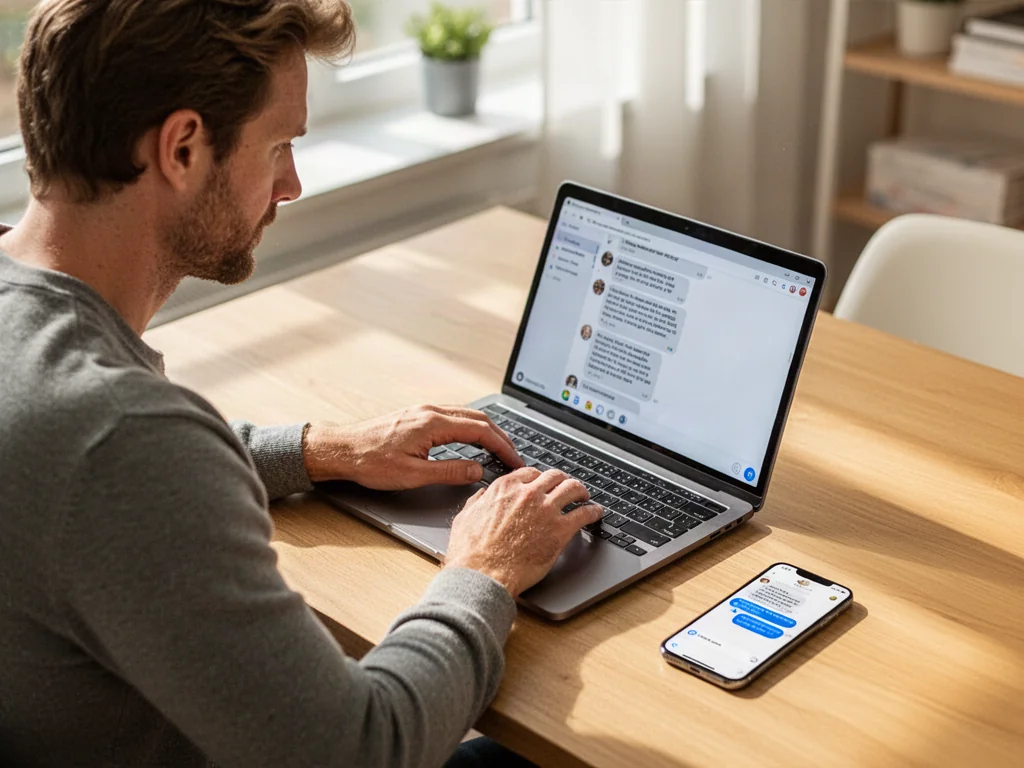
Aplikację WhatsApp na komputerze pobierzesz bezpośrednio z oficjalnej strony, po czym sparujesz ją z telefonem poprzez zeskanowanie kodu QR – w ten sposób Twoje rozmowy i multimedia zostaną odzwierciedlone na większym ekranie. Poznaj szczegóły instalacji na Windows i macOS, praktyki bezpieczeństwa oraz wygodną alternatywę, jaką jest WhatsApp Web.
Dlaczego warto korzystać z WhatsApp na komputerze?
Pisanie na fizycznej klawiaturze bywa znacznie szybsze i wygodniejsze – zwłaszcza gdy prowadzisz dłuższe rozmowy lub wysyłasz wiadomości służbowe. Dzięki temu unikasz typowych literówek pojawiających się na małym ekranie smartfona.
Kolejna zaleta to łatwe udostępnianie plików prosto z dysku komputera. Zdjęcia, dokumenty PDF czy prezentacje przesyłasz bez zbędnego przełączania się między urządzeniami. Dodatkowy komfort daje także większy ekran, który odciąża wzrok podczas przeglądania mediów i zarządzania długimi listami czatów.
Nie bez znaczenia pozostaje sama organizacja pracy – aplikacja działa w tle, a natywne powiadomienia w systemie Windows czy macOS sprawiają, że nic umyka Twojej uwadze nawet przy wielu otwartych programach. Pełne szyfrowanie obecne w każdej wersji WhatsAppa gwarantuje, że treść rozmów pozostaje widoczna wyłącznie dla nadawcy i odbiorcy.
WhatsApp na komputerze odwzorowuje wszystkie wiadomości z telefonu, a przy tym obsługuje skróty klawiaturowe ułatwiające codzienną nawigację.
Jak zainstalować WhatsApp na systemie Windows?
Aplikacja dla Windows jest kompatybilna z wersją 8.1 oraz nowszymi. Zanim rozpoczniesz pobieranie, upewnij się, że telefon ma stabilne połączenie z internetem – synchronizacja wymaga stałej łączności na obu urządzeniach.
Pobranie i pierwsze uruchomienie
Wejdź w przeglądarce na stronę whatsapp.com/download i wybierz wersję przeznaczoną dla systemu Windows. Po standardowej instalacji otwórz program – na ekranie wyświetli się unikalny kod QR.
Sparowanie z telefonem
W aplikacji mobilnej WhatsApp przejdź do ustawień, a następnie do sekcji „Urządzenia połączone” (dawniej „WhatsApp Web/Desktop”). Dotknij opcji „Połącz urządzenie” i skieruj aparat na kod wyświetlony na monitorze. Po kilku sekundach cała historia konwersacji pojawi się w oknie aplikacji.
Jeśli ekran komputera jest zabrudzony lub występują odblaski, kod może być trudniejszy do zeskanowania – zwróć uwagę na oświetlenie pomieszczenia.
Skróty ułatwiające pracę
Wersja na Windows obsługuje kombinacje klawiszy, które przyspieszają wykonywanie powtarzalnych czynności: Ctrl + N otwiera nowy czat, a Ctrl + Shift + N tworzy nową grupę. Naciskając Ctrl + E, szybko zarchiwizujesz wybraną konwersację.
Jak korzystać z WhatsApp na macOS?
Właściciele komputerów Apple potrzebują systemu macOS 10.10 lub nowszego. Instalacja przebiega niemal identycznie jak w środowisku Windows, jednak aplikacja została zoptymalizowana pod kątem płynności działania na procesorach Apple Silicon i Intela.
Instalacja i połączenie
Pobierz instalator z oficjalnej strony WhatsAppa i przeciągnij ikonę do folderu Aplikacje. Po uruchomieniu programu skieruj aparat telefonu na kod QR widoczny w oknie logowania. Sparowanie trwa dosłownie chwilę i nie wymaga ponownego logowania.
Funkcje specyficzne dla macOS
Aplikacja wspiera natywny system powiadomień, a wiadomości przychodzące są wyświetlane bezpośrednio w Centrum powiadomień. Obsługa gestów na gładziku oraz integracja z Spotlight ułatwiają szybkie wyszukiwanie konkretnych wątków.
W przypadku, gdy nie chcesz instalować dodatkowego oprogramowania, przeglądarkowy WhatsApp Web stanowi równoważną alternatywę – wystarczy wejść na stronę web.whatsapp.com i tak samo zeskanować kod.
WhatsApp Web – uniwersalna przeglądarkowa alternatywa
Rozwiązanie to sprawdza się na każdym komputerze z nowoczesną przeglądarką, niezależnie od systemu operacyjnego. Otwórz stronę web.whatsapp.com, a następnie w telefonie – tak jak poprzednio – wybierz opcję łączenia urządzenia i zeskanuj wyświetlony na monitorze QR kod.
Podobnie jak w aplikacji desktopowej, możesz stąd wysyłać zdjęcia, dokumenty i wiadomości głosowe. Pamiętaj jednak, by po zakończeniu pracy na współdzielonym komputerze zawsze wylogować sesję – wystarczy kliknąć ikonę z trzema kropkami i wybrać „Wyloguj się”.
Pełne szyfrowanie w WhatsAppie sprawia, że jedynie Ty i odbiorca możecie odczytać wiadomości – nikt inny, nawet serwer pośredniczący, nie ma do nich dostępu.
Jak radzić sobie z problemami i usprawnić działanie?
Większość trudności daje się wyeliminować samodzielnie, zanim sięgniesz po pomoc techniczną. Oto najczęstsze sytuacje oraz sposoby ich rozwiązywania.
Brak połączenia lub problem z kodem QR
Upewnij się, że oba urządzenia korzystają z tej samej sieci Wi-Fi lub mają stabilne łącze mobilne. Czasem wystarczy odświeżyć stronę w przeglądarce albo zrestartować router. Kod QR zeskanujesz szybciej, gdy ekran monitora jest czysty i ustawiony na maksymalną jasność.
W aplikacji mobilnej warto okresowo sprawdzać listę aktywnych sesji – dzięki temu szybko wykryjesz ewentualne nieautoryzowane logowania.
Powiadomienia i aktualizacje
Gdy komunikaty nie pojawiają się na czas, wejdź w ustawienia aplikacji desktopowej i sprawdź, czy powiadomienia nie zostały wyciszone. Zarówno Windows, jak i macOS pozwalają precyzyjnie określić, czy chcesz widzieć banery, słyszeć dźwięk, czy jedynie podświetlenie ikony w zasobniku systemowym.
Bieżące wersje oprogramowania zapewniają zgodność i poprawki bezpieczeństwa – dlatego nie zwlekaj z instalacją aktualizacji samego WhatsAppa oraz systemu operacyjnego.
FAQ – najczęściej zadawane pytania
Jak pobrać i zainstalować WhatsApp na komputerze z Windows?
Wejdź na whatsapp.com/download, pobierz wersję dla Windows i zainstaluj program; po uruchomieniu pojawi się kod QR do sparowania z telefonem.
Jak sparować aplikację desktopową WhatsApp z telefonem?
W mobilnym WhatsApp wejdź w Ustawienia → Urządzenia połączone → Połącz urządzenie i zeskanuj kod QR wyświetlony na ekranie komputera.
Czy WhatsApp na komputerze zachowuje wszystkie rozmowy z telefonu?
Tak — desktopowa wersja odwzorowuje historię czatów z telefonu, dzięki czemu widzisz te same wiadomości i multimedia.
Jakie są korzyści z używania WhatsAppa na większym ekranie?
Większy ekran i fizyczna klawiatura przyspieszają pisanie oraz ułatwiają przeglądanie mediów i wysyłanie plików bez przełączania urządzeń.
Jakie wymagania ma WhatsApp dla macOS?
Aplikacja działa na macOS 10.10 lub nowszym oraz została zoptymalizowana pod procesory Apple Silicon i Intela.
Czym różni się WhatsApp Web od aplikacji desktopowej?
WhatsApp Web to wersja działająca w przeglądarce bez instalacji, która łączy się przez skanowanie QR i oferuje podobne funkcje wysyłania plików i wiadomości.
Co zrobić, gdy kod QR nie chce się zeskanować?
Sprawdź stabilność połączenia internetowego na obu urządzeniach, wyczyść ekran monitora i zwiększ jego jasność, a w razie potrzeby odśwież stronę lub zrestartuj router.
Jak zadbać o bezpieczeństwo sesji WhatsApp na współdzielonym komputerze?
Po skończonej pracy wyloguj sesję przez menu (trzy kropki) lub regularnie kontroluj listę aktywnych urządzeń w aplikacji mobilnej.

