
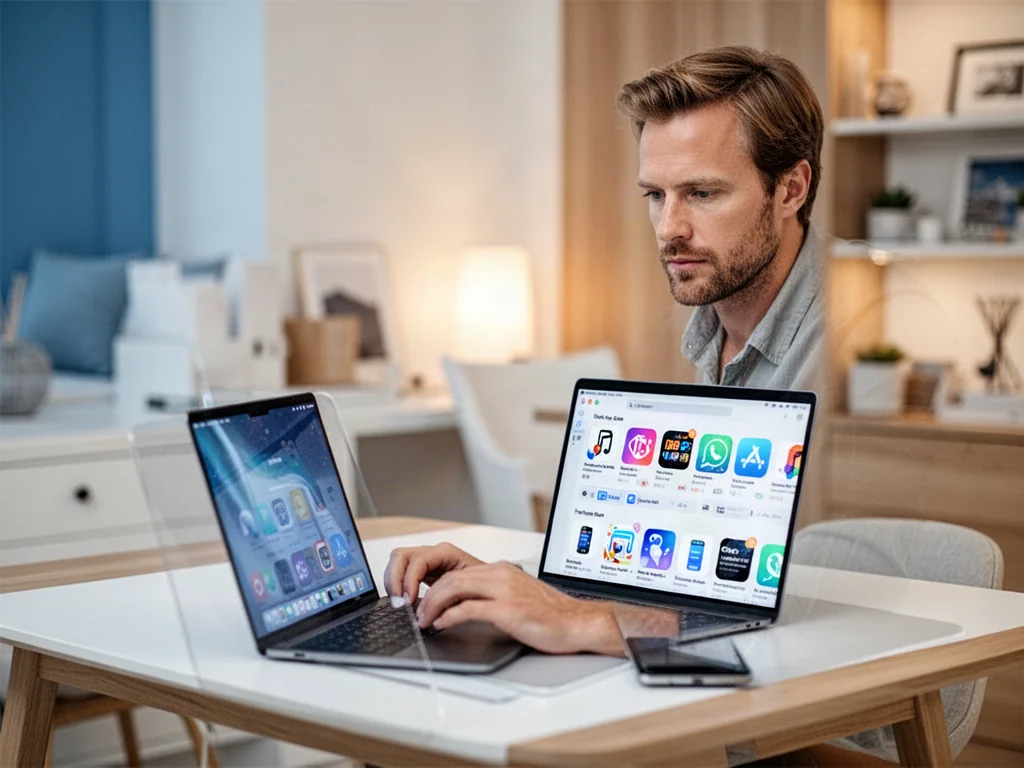
Najprostszym sposobem, aby zainstalować Sklep Play na komputerze, jest skorzystanie z emulatora Androida, takiego jak BlueStacks lub LDPlayer. Dzięki temu uzyskasz pełny dostęp do aplikacji i gier mobilnych bezpośrednio na dużym ekranie laptopa. Istnieją również inne metody – w tym oficjalna aplikacja Gry Google Play – które omawiamy szczegółowo w dalszej części poradnika.
Jak zainstalować Sklep Play za pomocą emulatora?
Emulatory tworzą wirtualne środowisko Androida wewnątrz systemu Windows, co pozwala uruchomić praktycznie każdą aplikację ze Sklepu Play. Cały proces sprowadza się do kilku nieskomplikowanych czynności, a Ty nie musisz modyfikować systemu operacyjnego komputera.
Pierwszym krokiem jest wybór odpowiedniego programu. BlueStacks oferuje prosty interfejs i domyślnie integruje konto Google, natomiast LDPlayer słynie z płynnego działania w grach. Oba narzędzia są bezpłatne i regularnie aktualizowane, choć nieco różnią się wymaganiami sprzętowymi.
Po instalacji emulator automatycznie uruchomi konfigurację, która może potrwać kilka minut. Gdy pojawi się pulpit podobny do tego znanego ze smartfona, postępuj zgodnie z poniższymi krokami:
- otwórz aplikację Sklep Play (znajduje się na ekranie głównym emulatora),
- zaloguj się na swoje konto Google – jeśli nie masz, załóż je bezpłatnie,
- po zalogowaniu wyszukaj interesującą Cię aplikację,
- kliknij „Instaluj” i poczekaj, aż program pojawi się w emulatorze.
Od tego momentu każda zainstalowana aplikacja będzie uruchamiana dokładnie tak, jak na telefonie z Androidem. Cały proces daje pełną funkcjonalność Sklepu Play, łącznie z aktualizacjami i synchronizacją między urządzeniami, o ile używasz tego samego konta Google.
Wymagania sprzętowe – co jest potrzebne?
Nie potrzebujesz topowego laptopa, ale warto znać minimalne parametry, by środowisko Androida działało stabilnie. Poniższa tabela porównuje dwa popularne rozwiązania pod kątem wymagań systemowych:
| Emulator | Minimalne wymagania | Zalecane wymagania |
| BlueStacks | 2 GB RAM, 5 GB dysku, Windows 7 lub nowszy | 8 GB RAM, dysk SSD, Windows 10/11 |
| LDPlayer | 2 GB RAM, 36 GB dysku, Windows 7 lub nowszy | 8 GB RAM, karta graficzna z OpenGL 3.0 lub nowszym |
Różnica w zalecanej przestrzeni dyskowej wynika z ilości danych buforowanych przez emulator – LDPlayer domyślnie przydziela więcej miejsca na gry. Przy ograniczonym budżecie sprzętowym możesz szukać jeszcze lżejszych emulatorów, pamiętając jednak, że każdy z nich konsumuje sporo RAM-u podczas uruchamiania wymagających tytułów.
Gry Google Play na PC – czy to działa?
Google udostępniło własną aplikację do gier mobilnych na komputerach, która omija potrzebę instalowania pełnego emulatora. Nie jest to klasyczny Sklep Play – otrzymujesz dostęp do katalogu ponad 200 tysięcy gier, ale nie pobierzesz w ten sposób innych aplikacji, takich jak komunikatory czy narzędzia.
Aplikacja Gry Google Play na PC umożliwia natychmiastowe uruchamianie tytułów mobilnych bez pośrednictwa zewnętrznych emulatorów, jednak nie obsługuje poza grami żadnych dodatkowych aplikacji.
Instalacja wymaga spełnienia konkretnych warunków sprzętowych. Komputer musi mieć włączoną funkcję Windows Hypervisor Platform, a w BIOS-ie – wirtualizację procesora. Po pobraniu instalatora ze strony play.google.com/googleplaygames program sprawdza te ustawienia i w razie potrzeby wyświetli odpowiednie komunikaty.
Jak skonfigurować wirtualizację?
Jeśli podczas instalacji zobaczysz prośbę o włączenie Windows Hypervisor Platform, zatwierdź ją i uruchom ponownie komputer. W niektórych laptopach konieczna jest dodatkowa aktywacja wirtualizacji w BIOS-ie – opcja najczęściej znajduje się w zakładce „Advanced” i nosi nazwę Intel VT-x lub AMD-V.
Synchronizacja profilu gracza
Po zalogowaniu na to samo konto Google, które masz w telefonie, wszystkie osiągnięcia, serie gier i statystyki zostaną zsynchronizowane. Działa to zarówno w emulatorach, jak i w aplikacji Gry Google Play. Panel pomocniczy z Gemini Live podpowiada w czasie rzeczywistym kolejne ruchy, a Ty śledzisz postępy bez opuszczania rozgrywki.
Warto pamiętać, że po włączeniu Hypervisor Platform część alternatywnych emulatorów może przestać działać – wtedy wyłącz tę funkcję w ustawieniach Windows.
Na co uważać podczas instalacji?
Nawet oficjalne emulatory wymagają ostrożności. Instaluj je wyłącznie z witryn producentów, unikając podejrzanych plików .exe z forów. Sam Sklep Play jest bezpieczny, ale każdy dodatkowy plik APK pobrany spoza niego może zawierać złośliwe oprogramowanie.
Jeśli decydujesz się na ręczne importowanie aplikacji spoza Sklepu Play, zawsze skanuj plik aktualnym antywirusem. Dobrą praktyką jest także ograniczenie uprawnień w ustawieniach emulatora – wyłącz dostęp do kamery czy mikrofonu, gdy nie są potrzebne.
Pobieranie emulatorów tylko z oficjalnych stron drastycznie zmniejsza ryzyko infekcji i utraty danych osobowych.
Rozwiązywanie najczęstszych problemów
Czasami instalacja Sklepu Play nie przebiega gładko. Poniższa lista pomaga uporać się z typowymi błędami:
- komunikat o braku wymagań – sprawdź wersję systemu (Windows 7 to absolutne minimum) i ilość wolnego RAM-u,
- Sklep Play nie ładuje zawartości – wyczyść dane aplikacji w ustawieniach emulatora lub uruchom go ponownie,
- gry działają wolno – zwiększ przydzieloną pamięć RAM w ustawieniach emulatora albo przenieś go na dysk SSD,
- pojawiający się błąd „#gpginstall” – dotyczy wyłącznie Gier Google Play i wymaga przesłania opinii przez instalator.
W przypadku aplikacji Gry Google Play często pomaga ponowna instalacja całego środowiska. Odinstaluj program przez „Aplikacje i funkcje” w Windows, uruchom komputer od nowa i dopiero wtedy spróbuj raz jeszcze.
Jeśli mimo to instalacja się nie powiedzie, program poprosi Cię o wysłanie opinii z hasłem #gpginstall – dzięki temu zespół Google otrzyma szczegółowe logi systemowe i będzie mógł rozwiązać problem.
Legalność i bezpieczeństwo konta Google
Korzystanie ze Sklepu Play w emulatorze jest w pełni legalne, o ile używasz oficjalnego oprogramowania i własnego konta Google. Nieautoryzowane modyfikacje plików systemowych samego Sklepu Play są jednak zabronione. Tak samo nielegalne jest instalowanie pirackich wersji aplikacji, nawet jeśli pochodzą one z pozornie legalnych źródeł.
Pamiętaj też, że Twoje konto Google synchronizuje zakupy – jeśli raz kupisz aplikację na telefonie, możesz ją bez dodatkowych opłat zainstalować na wszystkich urządzeniach z Androidem, w tym na emulatorach. Wystarczy, że zalogujesz się na to samo konto.
Google stosuje zaawansowane mechanizmy bezpieczeństwa – każda gra w Sklepie Play przechodzi ponad 10 000 kontroli bezpieczeństwa przed publikacją, co dotyczy także wersji uruchamianych na komputerze. Dbaj o aktualność emulatora, by korzystać z tych zabezpieczeń.
FAQ – najczęściej zadawane pytania
Jak zainstalować Sklep Play na komputerze za pomocą emulatora?
Zainstaluj emulator Androida (np. BlueStacks lub LDPlayer), uruchom go, zaloguj się na konto Google, wyszukaj Sklep Play i pobierz aplikacje jak na telefonie.
Który emulator wybrać: BlueStacks czy LDPlayer?
BlueStacks ma prosty interfejs i integrację konta Google, natomiast LDPlayer jest zoptymalizowany pod płynną rozgrywkę; oba są bezpłatne i mają inne wymagania sprzętowe.
Jakie są minimalne wymagania sprzętowe do uruchomienia emulatora?
Minimalnie potrzebne są około 2 GB RAM i Windows 7 lub nowszy, a zalecane to 8 GB RAM i dysk SSD oraz nowszy system operacyjny.
Czy mogę korzystać tylko z gier Google Play na PC bez emulatora?
Tak — Google udostępnia aplikację Gry Google Play dla komputerów, która pozwala uruchamiać ponad 200 tysięcy gier, lecz nie obsługuje innych typów aplikacji.
Co zrobić, gdy podczas instalacji zobaczę komunikat o włączeniu wirtualizacji?
Włącz Windows Hypervisor Platform i uruchom komputer ponownie; jeśli to konieczne aktywuj Intel VT-x lub AMD-V w BIOS-ie.
Jak synchronizować postępy między telefonem a komputerem?
Zaloguj się w emulatorze lub aplikacji Gry Google Play na to samo konto Google, a osiągnięcia i statystyki zostaną zsynchronizowane.
Na co należy uważać przy pobieraniu emulatorów i aplikacji?
Pobieraj oprogramowanie tylko z oficjalnych stron producentów i unikaj plików APK z nieznanych źródeł, skanując je antywirusem przed instalacją.
Co zrobić, gdy gry działają wolno lub Sklep Play nie ładuje treści?
Zwiększ przydział RAM dla emulatora lub przenieś go na SSD, a w przypadku problemów ze Sklepem Play wyczyść dane aplikacji lub uruchom emulator ponownie.

